Come funziona Ristofy
Con Ristofy puoi ottenere un sito web professionale per il tuo locale ottimizzato per fornire tutte le informazioni più importanti ai tuoi potenziali clienti. Avrai a disposizione un pannello di controllo a cui potrai accedere solo tu e che ti permetterà di modificare semplicemente tutti i contenuti presenti nel sito.
Come iniziare a utilizzare Ristofy
CREA IL TUO SITO WEB
Se ancora non hai creato il sito web per il tuo locale allora scopri come acquistarlo subito oppure segui la guida per provare gratuitamente Ristofy.
PERSONALIZZA IL TUO SITO WEB
Scopri come è semplice personalizzare il tuo sito web e impara a utilizzare tutte le funzioni offerte da Ristofy. Le nostre guide ti guideranno passo dopo passo per una personalizzazione semplice e senza intoppi.
GESTISCI IL TUO ABBONAMENTO
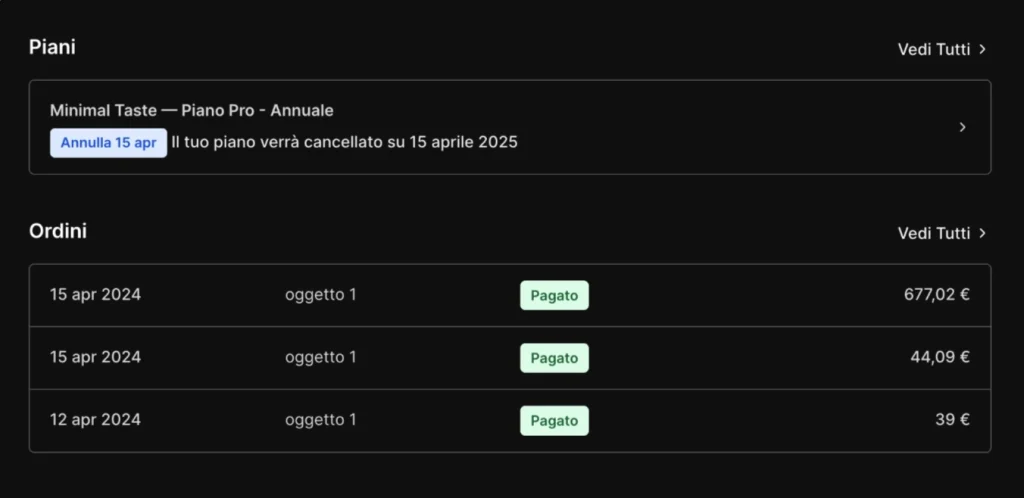
Con Ristofy puoi modificare o annullare il tuo abbonamento quando vuoi tramite la tua area riservata. Scopri come fare seguendo le nostre guide.
1
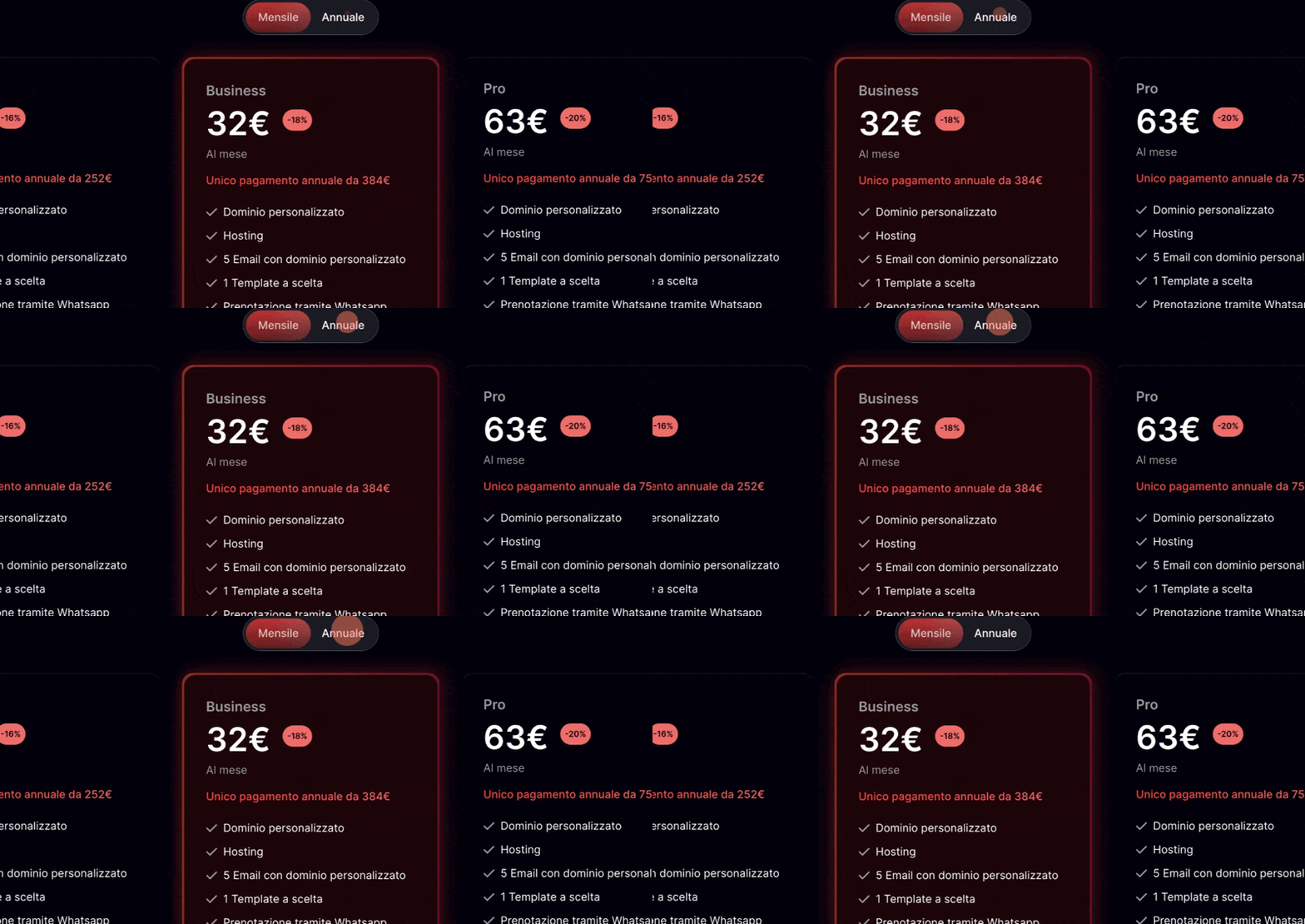
Scegli come preferisci pagare l'abbonamento
Scegli se effettuare i pagamenti mensilmente oppure effettuare un solo pagamento annuale ottenendo un prezzo scontato fino al 20%.
2
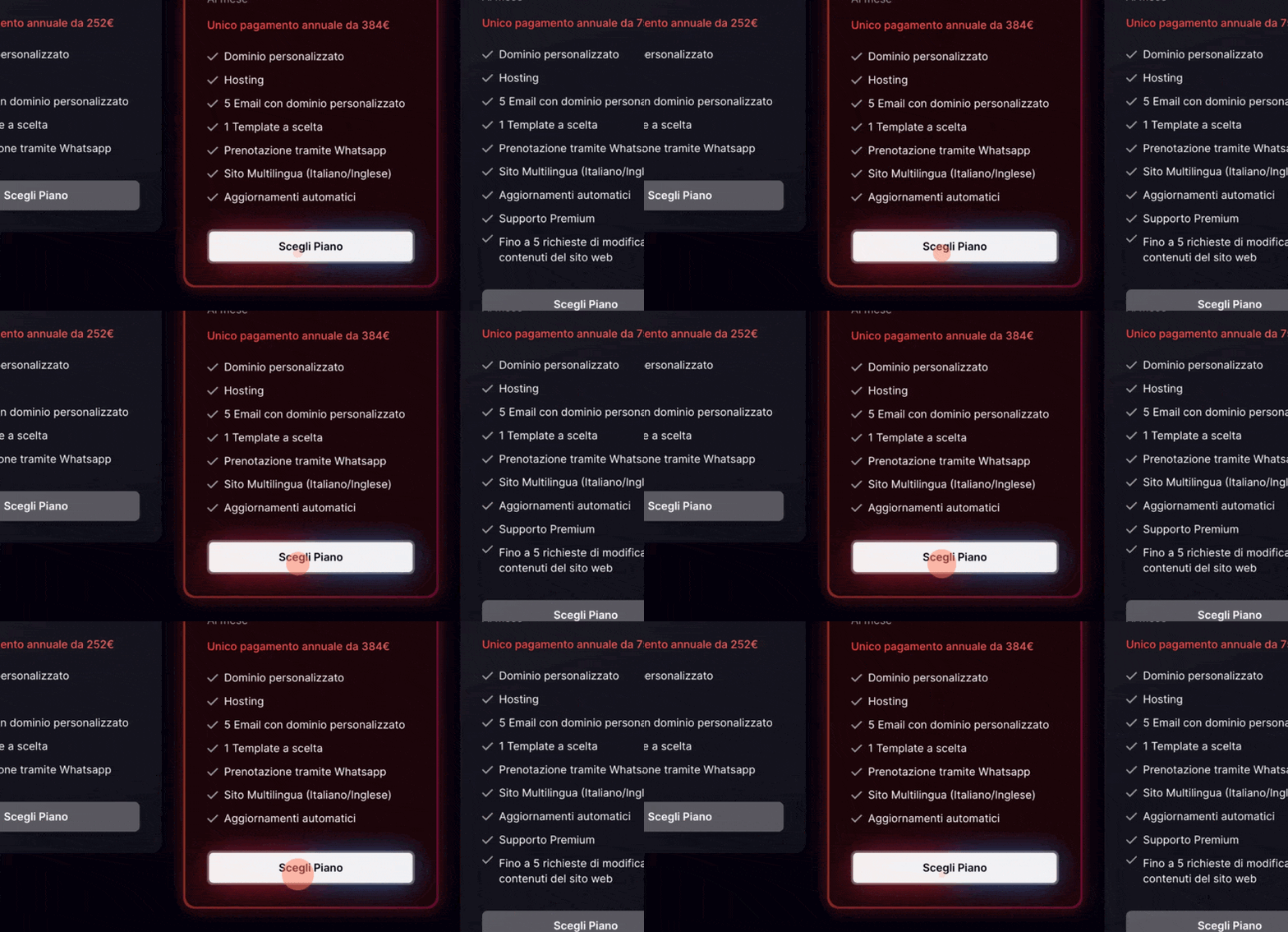
Seleziona il piano più adatto alla tua attività
Scegli tra i 3 piani disponibili quello più adatto alla tua attività. Potrai comunque modificarlo quando vuoi!
3
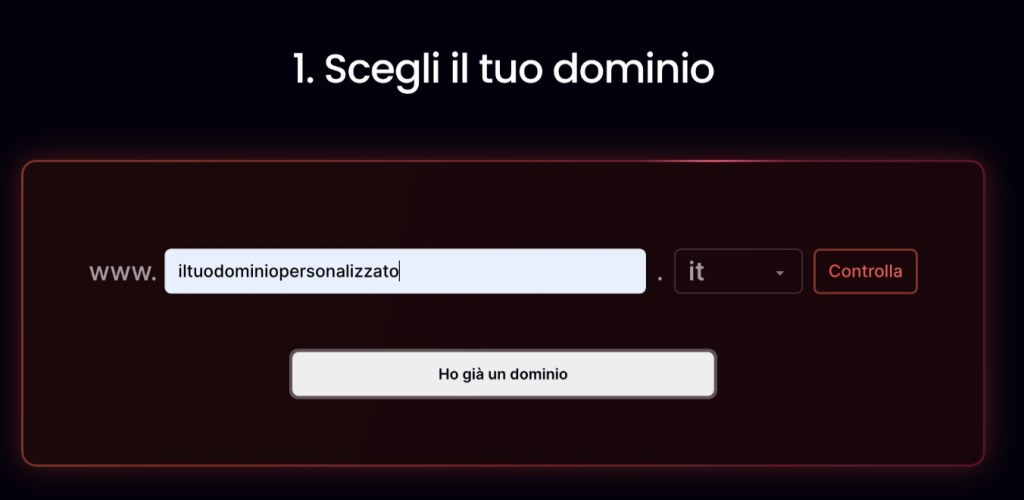
Inserisci il domino che vuoi usare per il tuo sito web
Inserisci il dominio che vorrai utilizzare per il sito web della tua attività. Ti consigliamo di utilizzare il nome del tuo locale, se non fosse disponibile puoi aggiungere il nome della tua città al dominio. (es. ilnomedeltuolocale-città.it)
4
Seleziona l'estensione che preferisci
Seleziona l’estensione per il tuo dominio fra .it e .com.
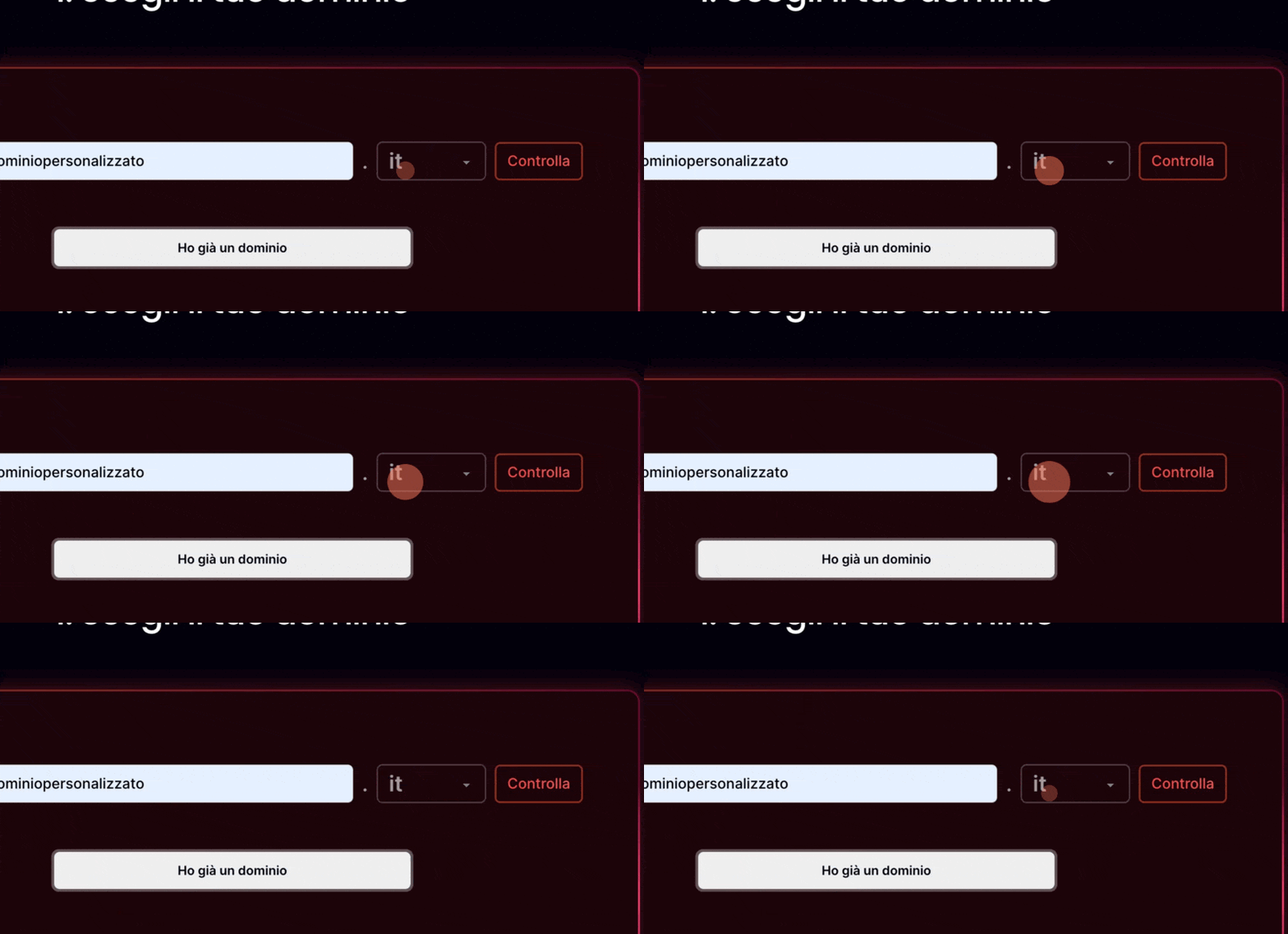
5
Fai click sul pulsante "Controlla"
Utilizza il pulsante Controlla per verificare che il dominio da te scelto sia disponibile.
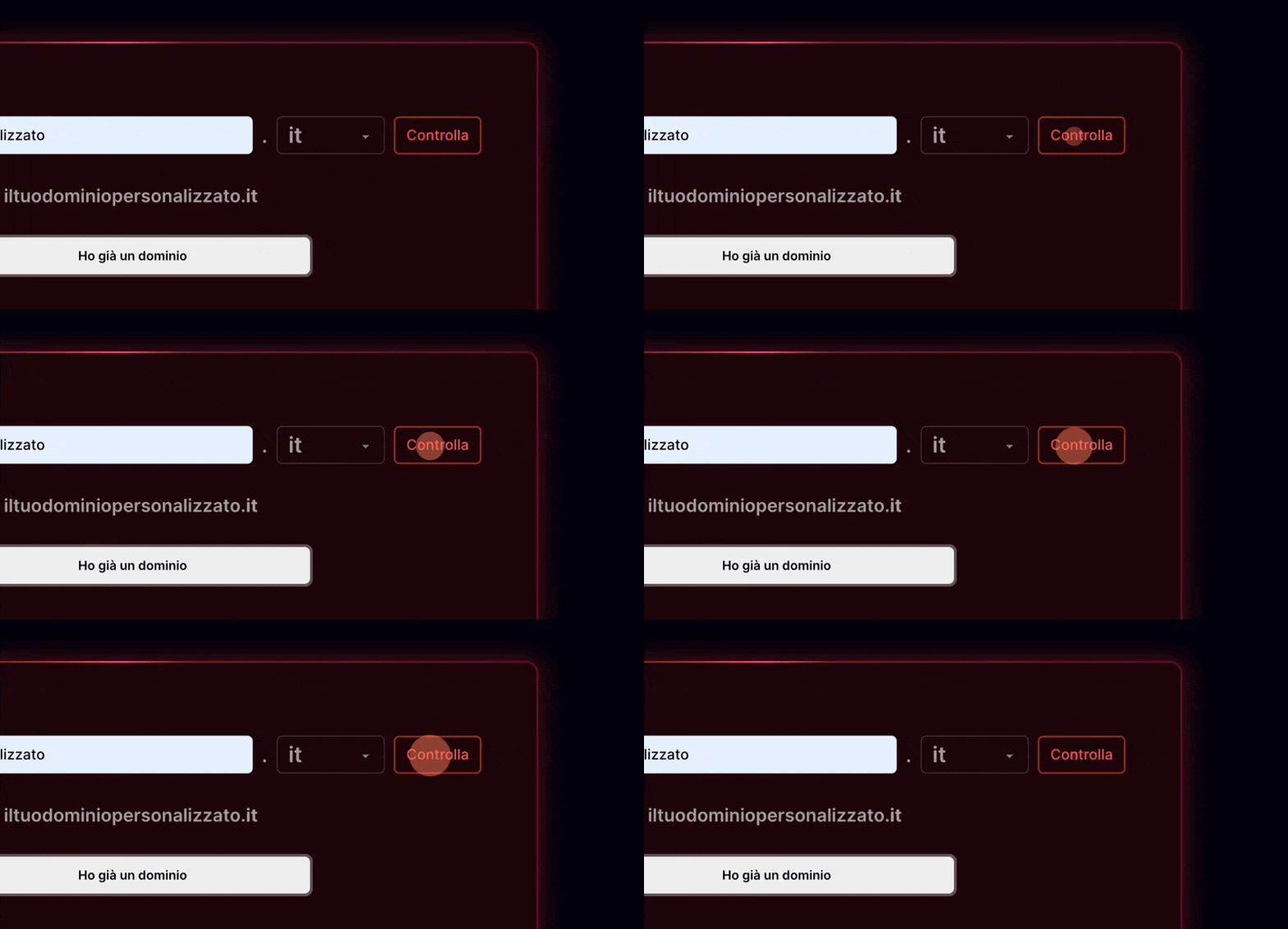
6
Fai click su "Utilizza questo dominio"
Se il dominio è disponibile apparirà il pulsante Utilizza questo dominio. Fai click per selezionare il dominio e andare avanti nella procedura di acquisto.
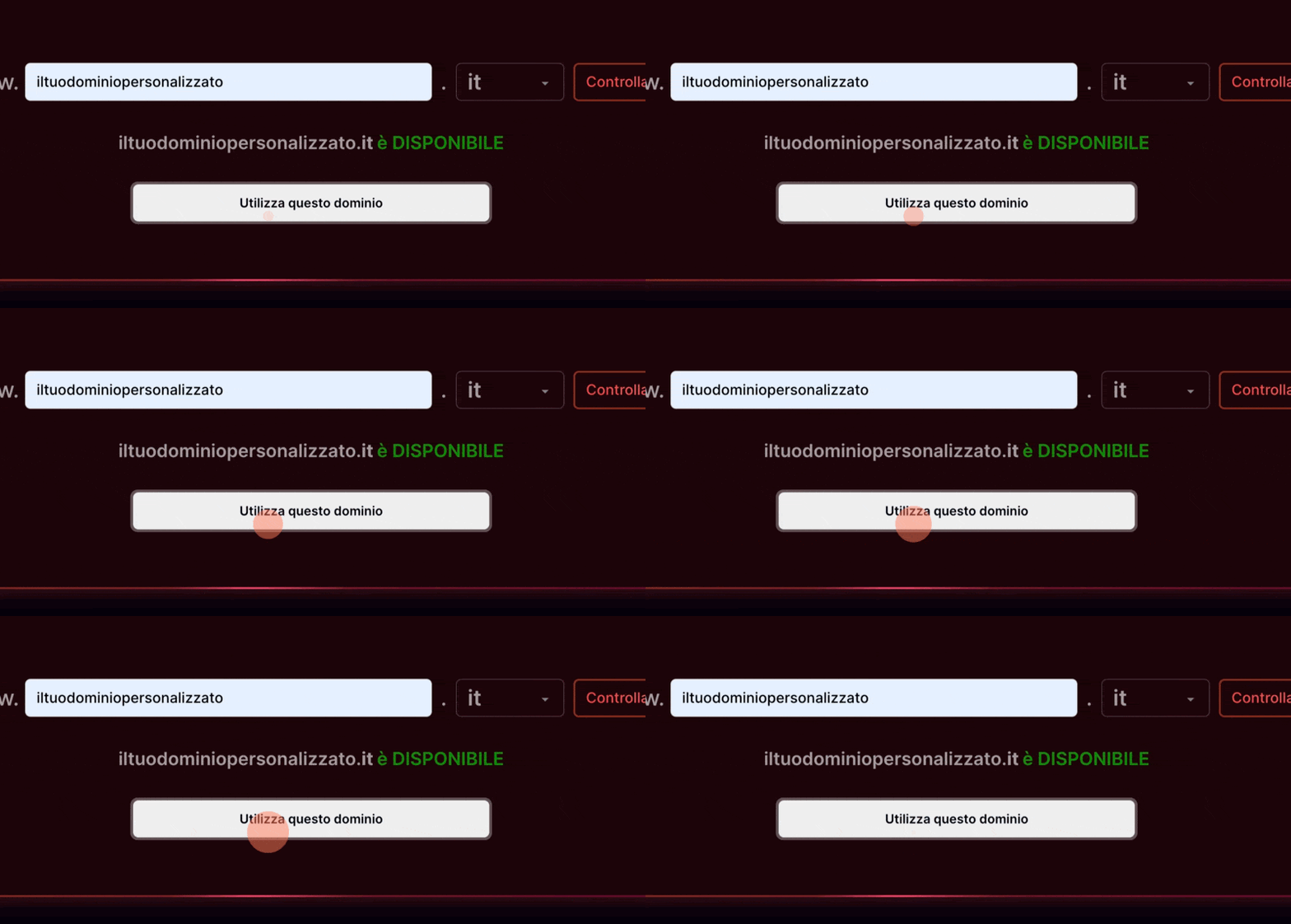
7
Seleziona il Template
Seleziona il template che vuoi utilizzare per il tuo sito web tra quelli disponibili.
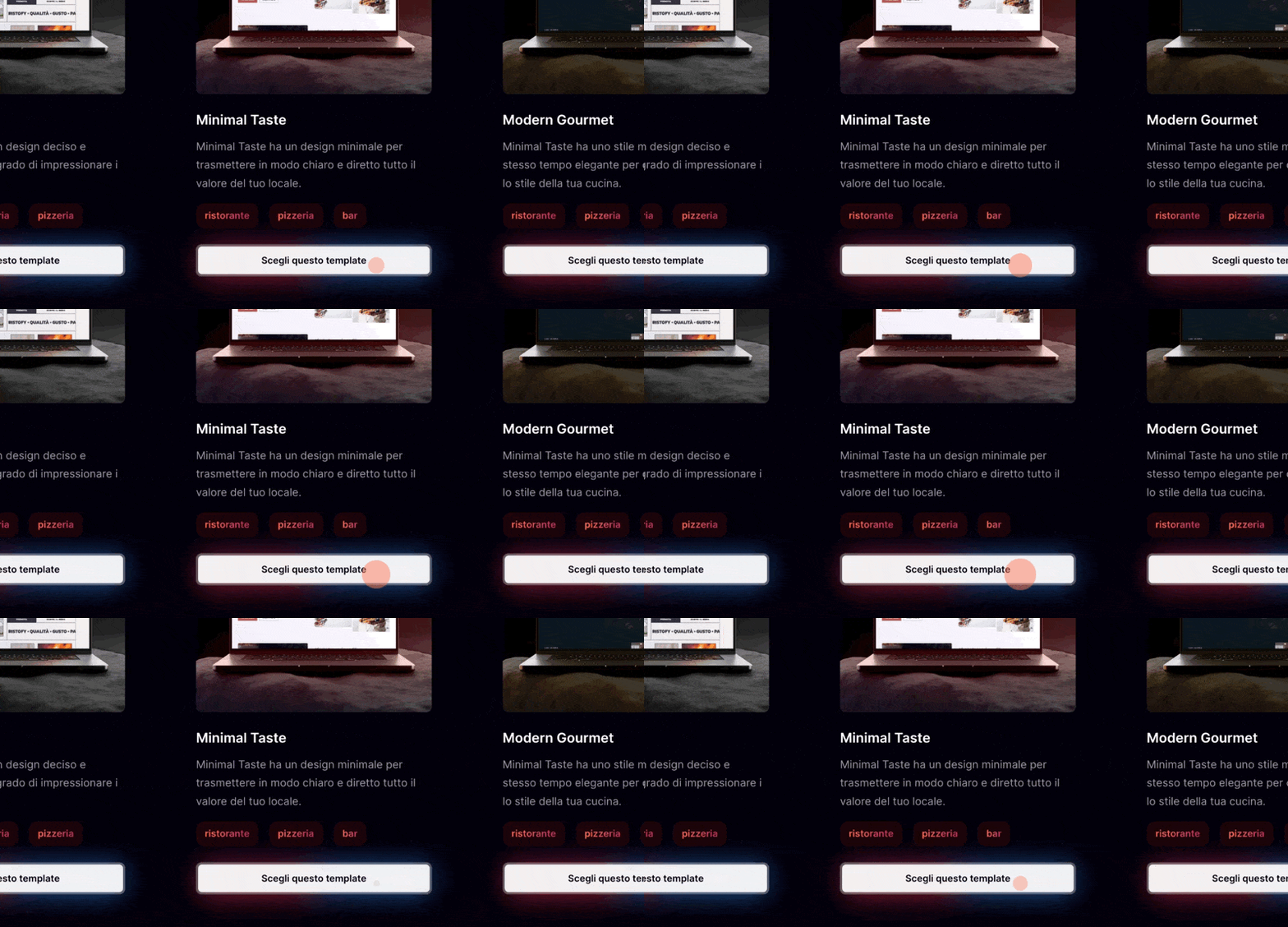
8
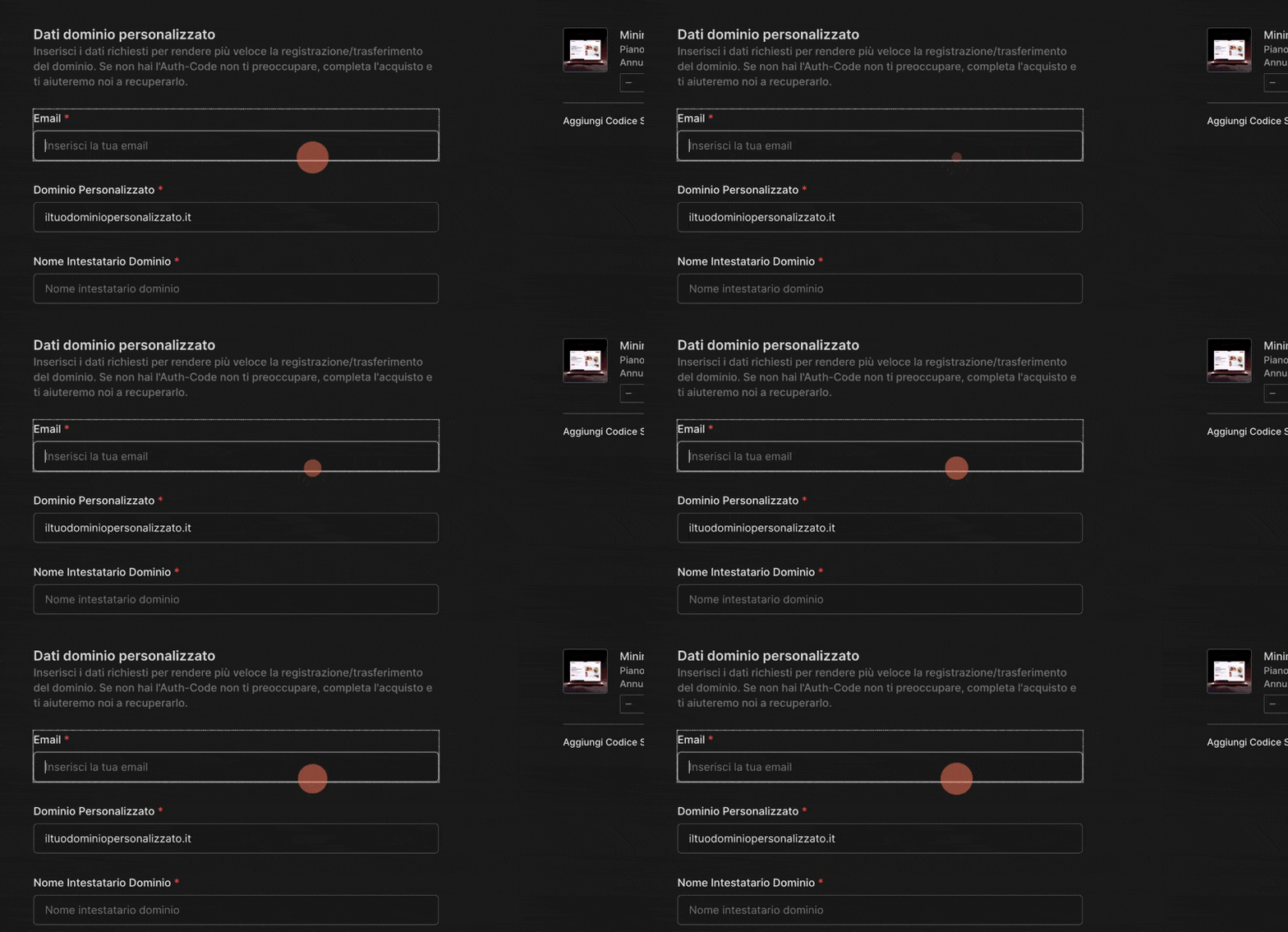
Inserisci la tua email e dati per la registrazione del dominio
Inserisci l’indirizzo email che vorrai utilizzare per registrarti a Ristofy e completa i campi richiesti per la registrazione del dominio.
9
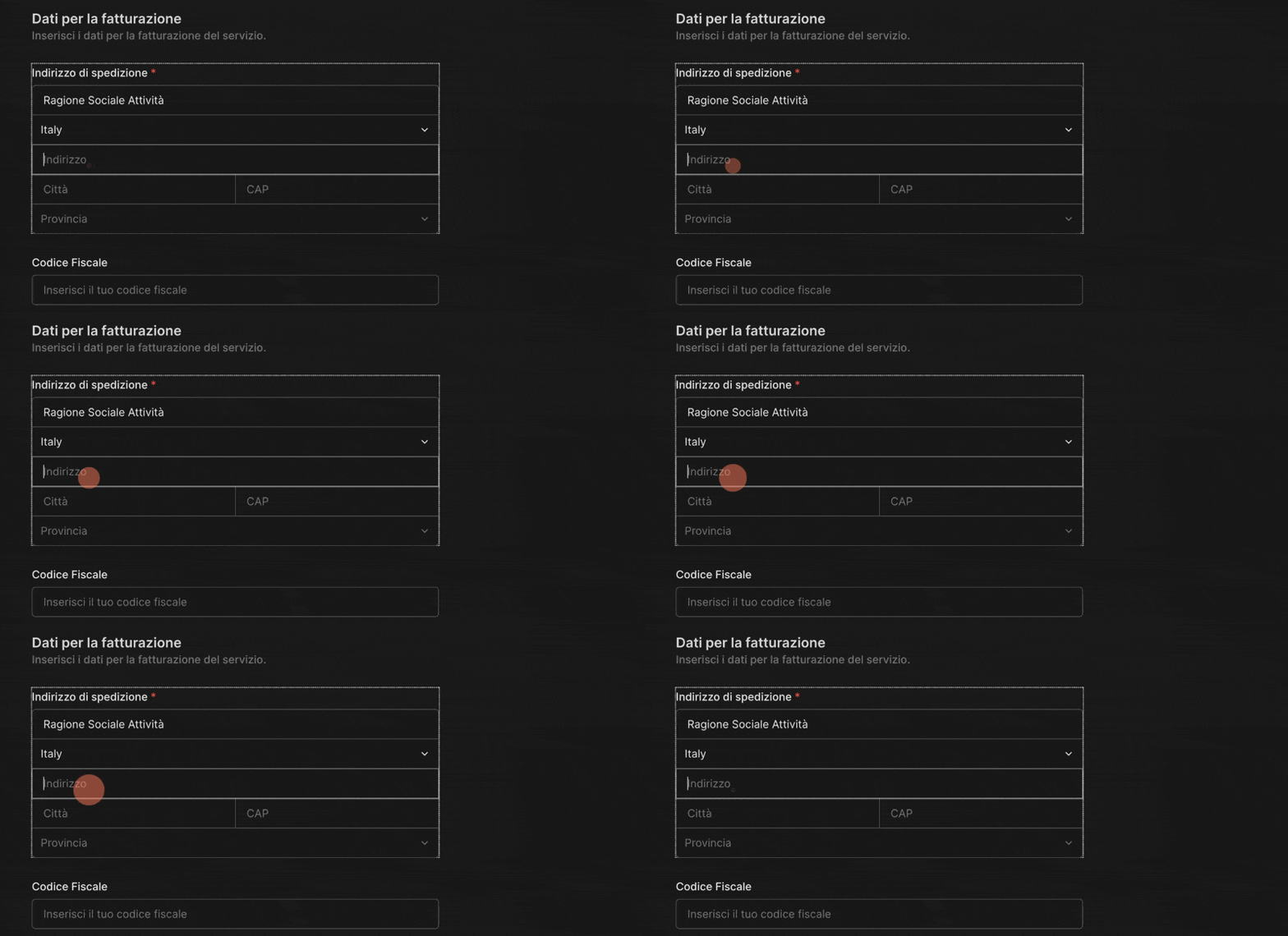
Inserisci i dati per la fatturazione
Inserisci i dati della tua attività, saranno utilizzati per effettuare la fattura del servizio acquistato.
10
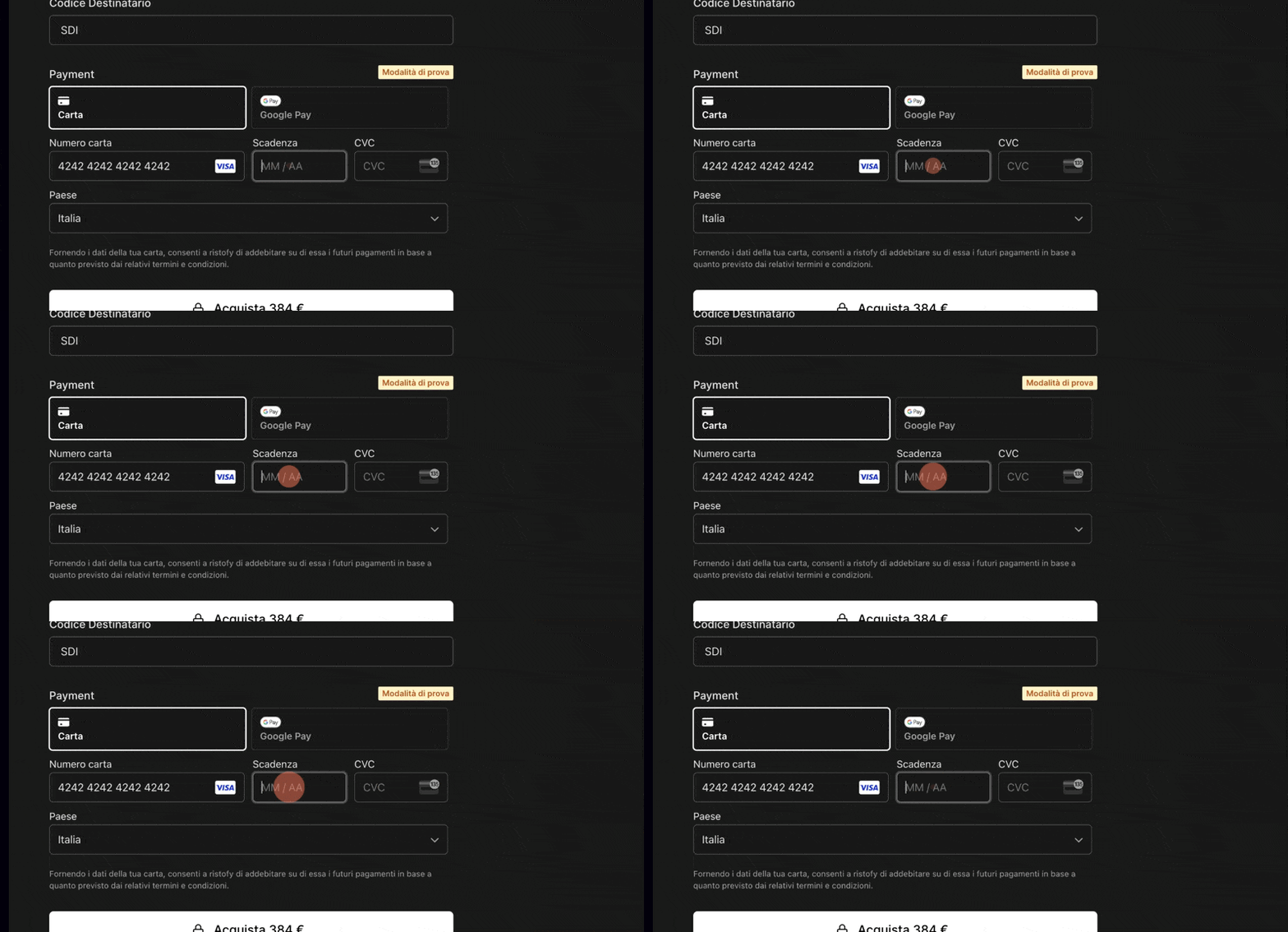
Inserisci i dati per il pagamento
Inserisci i dati della tua carta di credito per effettuare il pagamento. I successivi pagamenti per il rinnovo del servizio saranno addebitati automaticamente sulla carta inserita finché non annullerai l’abbonamento, controlla che ci siano sempre fondi sufficienti altrimenti il servizio verrà interrotto.
11
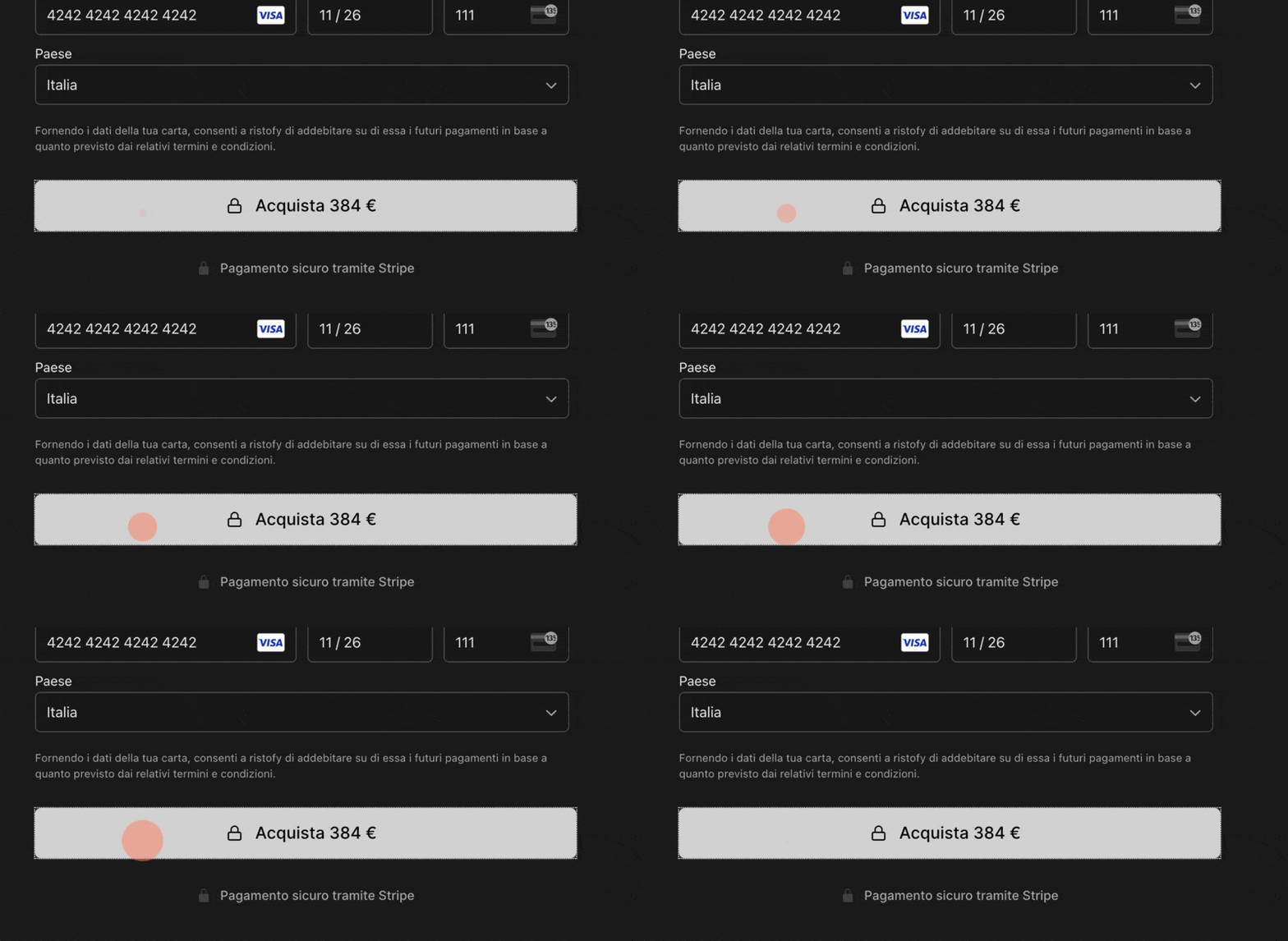
Fai click sul pulsante "Acquista"
Per completare l’acquisto fai click sul pulsante Acquista e attendi la conferma di pagamento prima di chiudere la pagina.
1
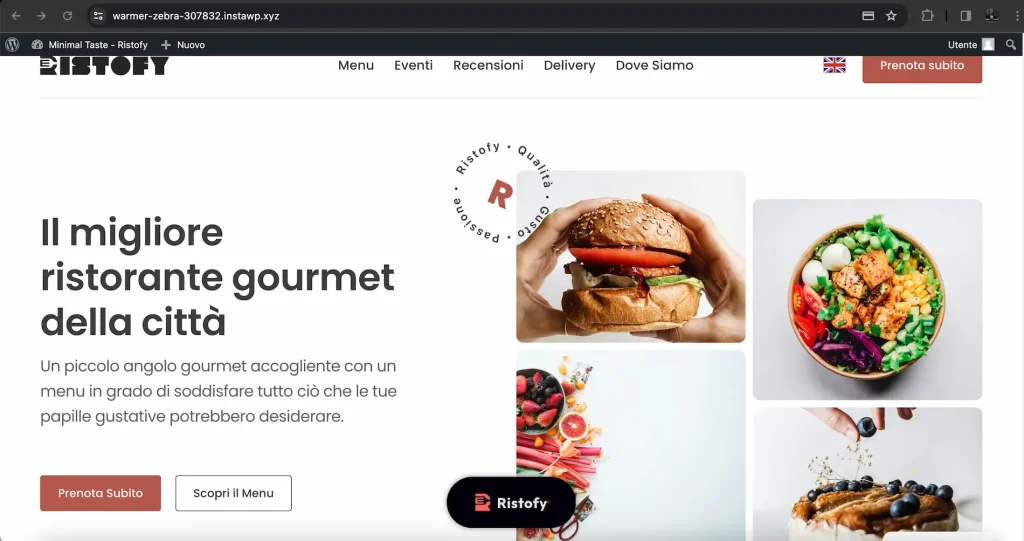
Accedi al tuo sito web in prova
Accedi al tuo sito web in prova digitando l’indirizzo ricevuto tramite email.
2
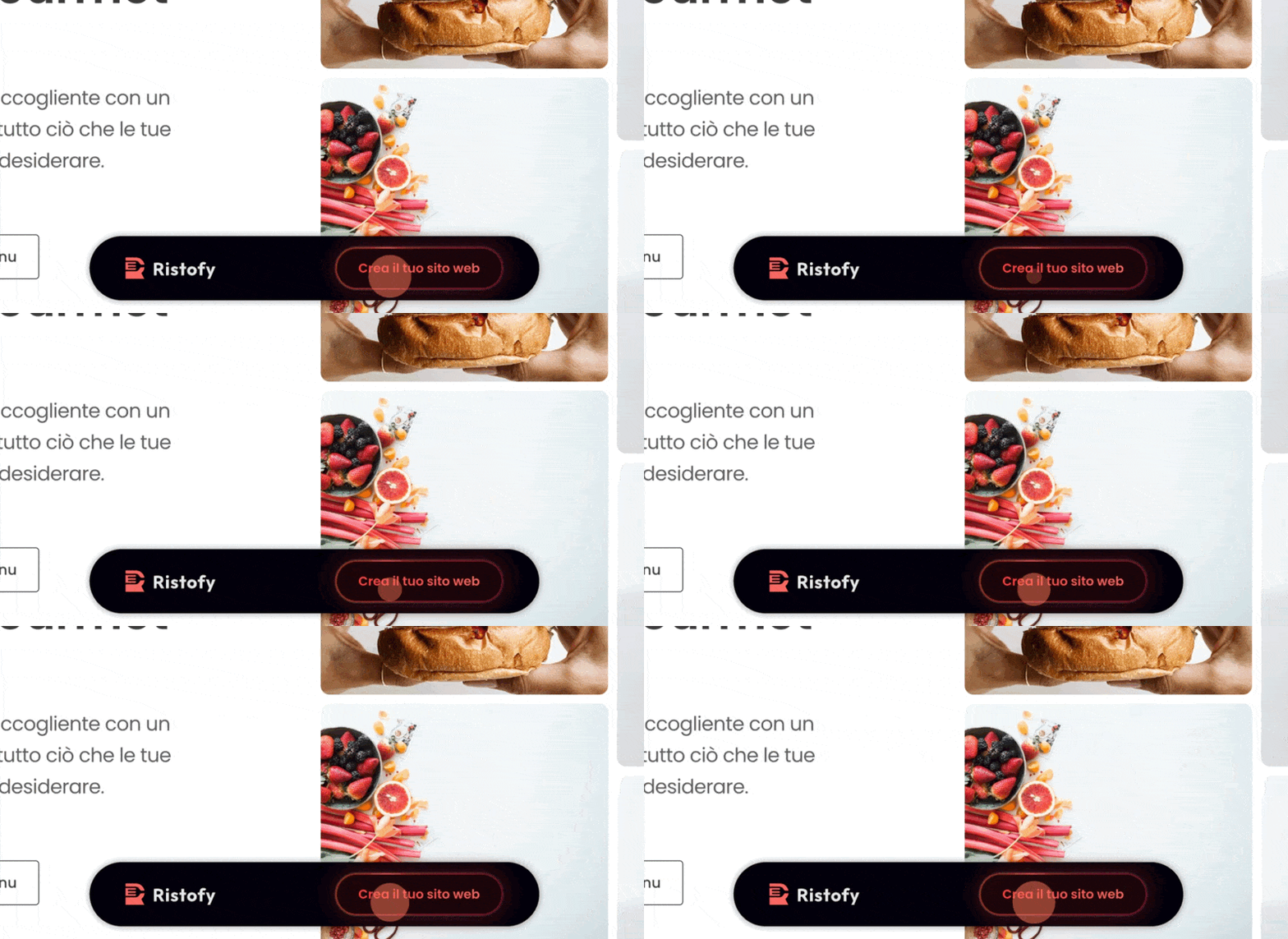
Fai click sul pulsante "Crea il tuo sito web"
Clicca sul pulsante Crea il tuo sito web che trovi nella parte bassa della pagina.
3
Inserisci il domino che vuoi usare per il tuo sito web
Inserisci il dominio che vorrai utilizzare per il sito web della tua attività. Ti consigliamo di utilizzare il nome del tuo locale, se non fosse disponibile puoi aggiungere il nome della tua città al dominio. (es. ilnomedeltuolocale-città.it)
4
Seleziona l'estensione che preferisci
Seleziona l’estensione per il tuo dominio fra .it e .com.
5
Fai click sul pulsante "Controlla"
Utilizza il pulsante Controlla per verificare che il dominio da te scelto sia disponibile.
6
Fai click su "Utilizza questo dominio"
Se il dominio è disponibile apparirà il pulsante Utilizza questo dominio. Fai click per selezionare il dominio e andare avanti nella procedura di acquisto.
7
Scegli come preferisci pagare l'abbonamento
Scegli se effettuare i pagamenti mensilmente oppure effettuare un solo pagamento annuale ottenendo un prezzo scontato fino al 20%.
8
Seleziona il piano più adatto alla tua attività
Scegli tra i 3 piani disponibili quello più adatto alla tua attività. Potrai comunque modificarlo quando vuoi!
9
Inserisci la tua email e dati per la registrazione del dominio
Inserisci l’indirizzo email che vorrai utilizzare per registrarti a Ristofy e completa i campi richiesti per la registrazione del dominio.
10
Inserisci i dati per la fatturazione
Inserisci i dati della tua attività, saranno utilizzati per effettuare la fattura del servizio acquistato.
11
Inserisci i dati per il pagamento
Inserisci i dati della tua carta di credito per effettuare il pagamento. I successivi pagamenti per il rinnovo del servizio saranno addebitati automaticamente sulla carta inserita finché non annullerai l’abbonamento, controlla che ci siano sempre fondi sufficienti altrimenti il servizio verrà interrotto.
12
Fai click sul pulsante "Acquista"
Per completare l’acquisto fai click sul pulsante Acquista e attendi la conferma di pagamento prima di chiudere la pagina.
1
Visita Ristofy.it
Digita ristofy.it nellla barra di ricerca del browser che utilizzi di solito per navigare su internet.
2
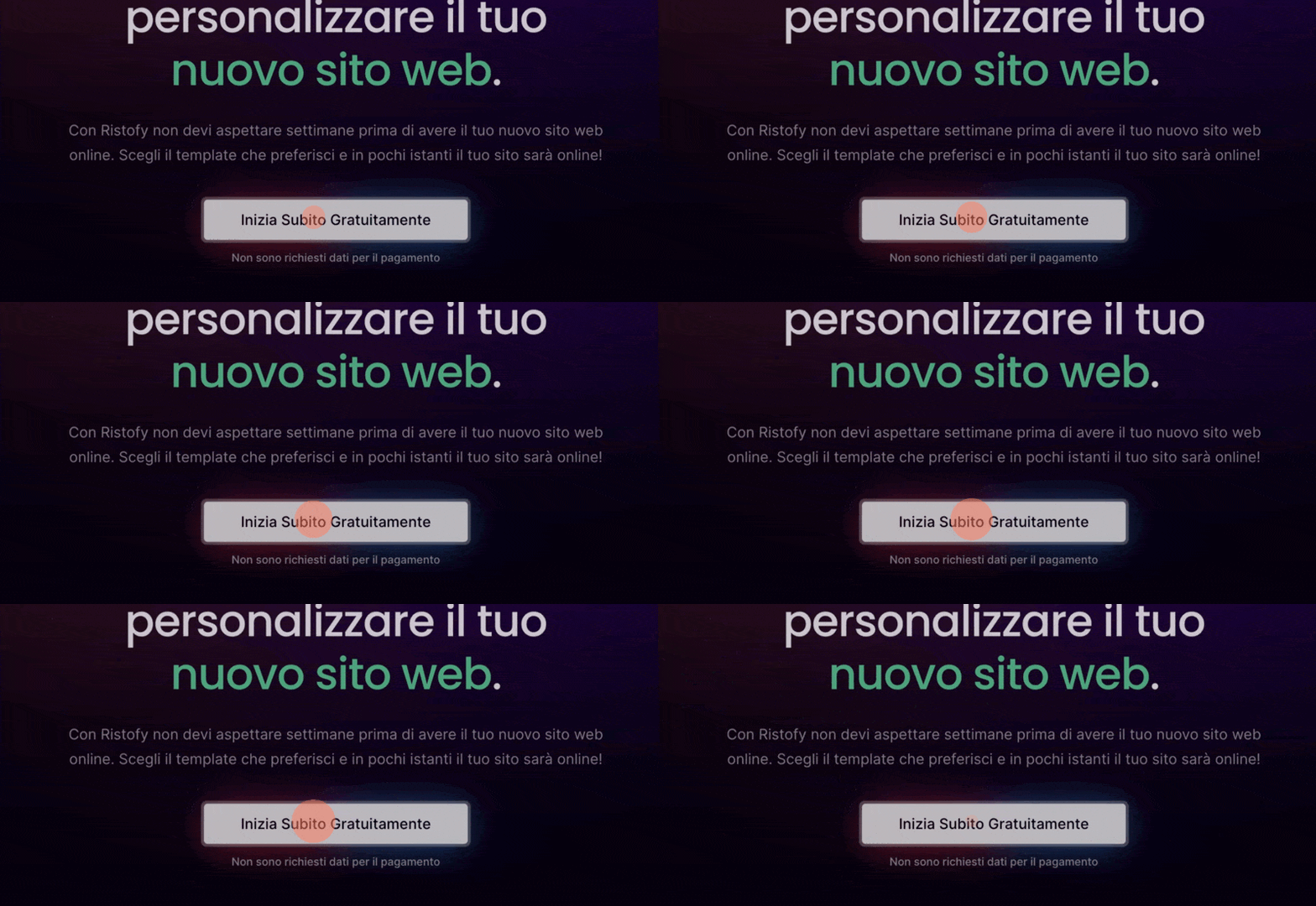
Clicca sul pulsante "Inizia Subito Gratuitamente"
Scorri la pagina finché non trovi il pulsante Inizia Subito Gratuitamente.
3
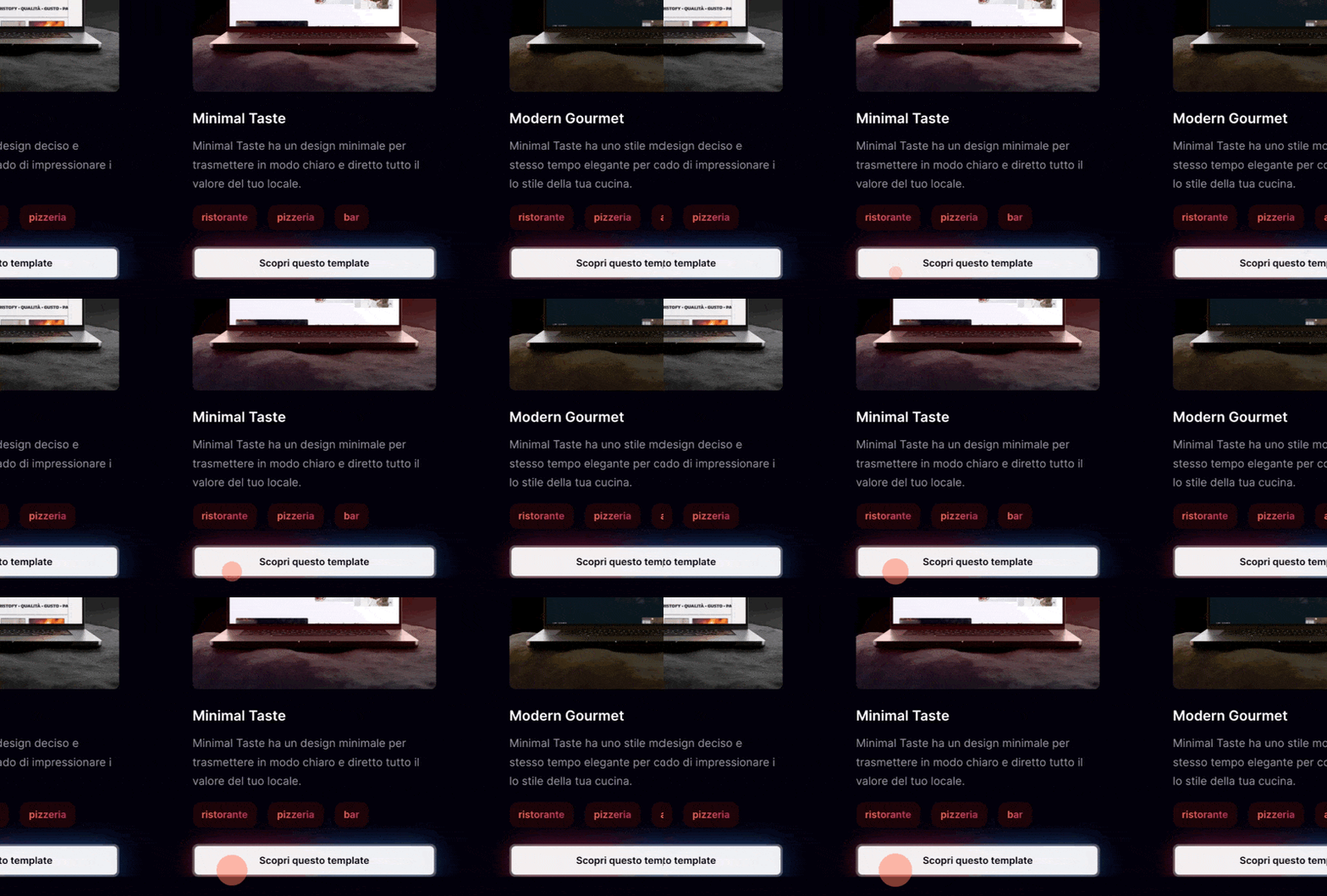
Scegli il template che preferisci
Seleziona il template che vuoi utilizzare per il sito web del tuo locale.
4
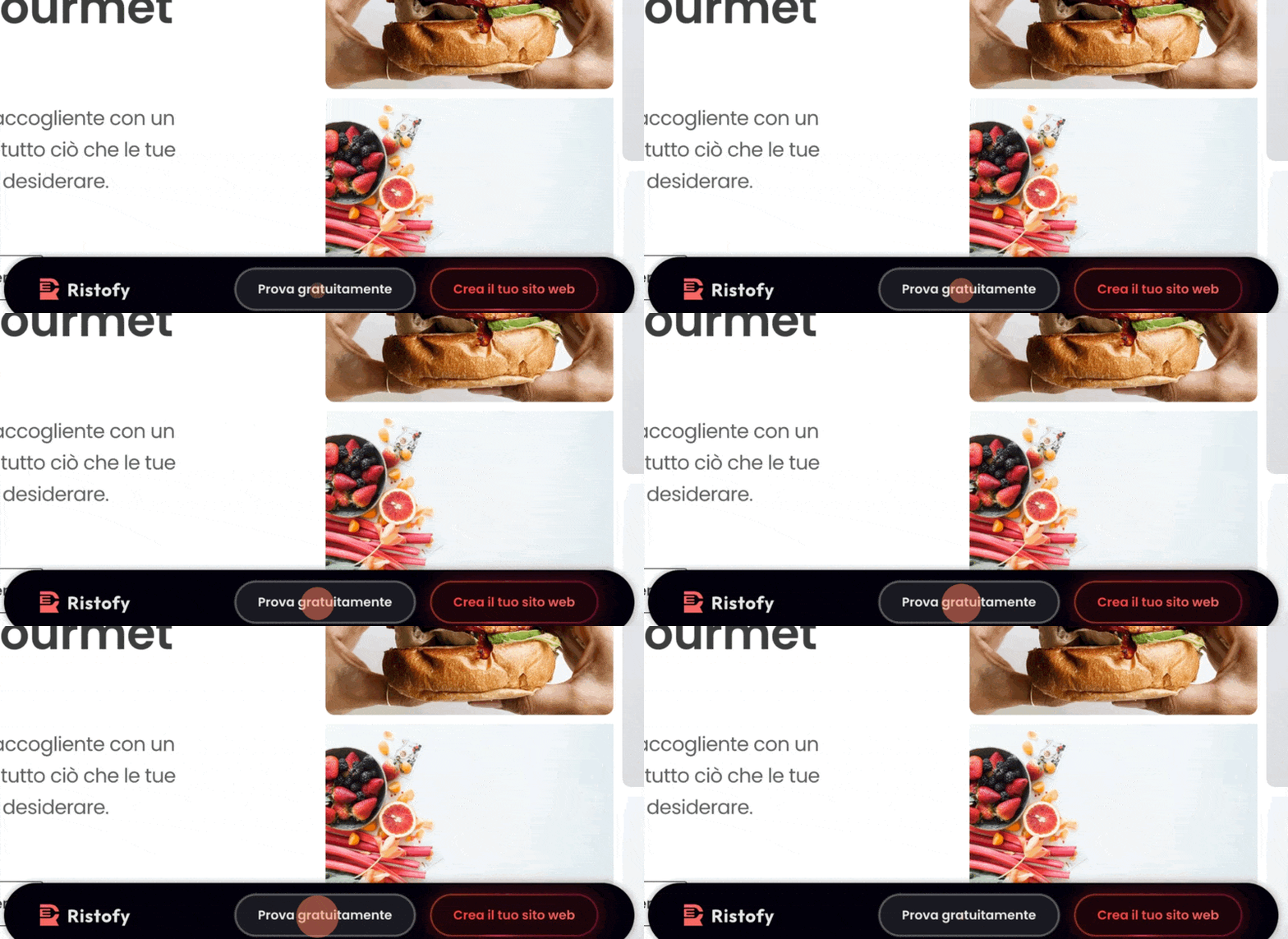
Clicca sul pulsante "Prova gratuitamente"
Una volta che si apre la pagina che ti mostra il template posiziona il puntatore del tuo mouse sul pulsante che si trova nella parte bassa dello schermo. Appariranno due pulsanti, clicca su Prova gratuitamente.
5
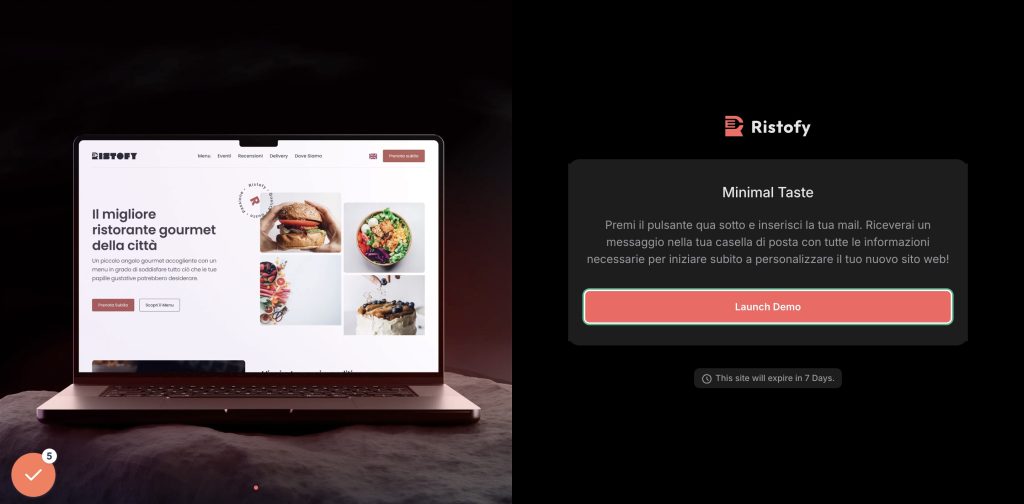
Fai clic su "Launch Demo"
Verrà avviata la procedura di creazione del tuo sito web provvisorio. Clicca su Launch Demo per continuare.
6
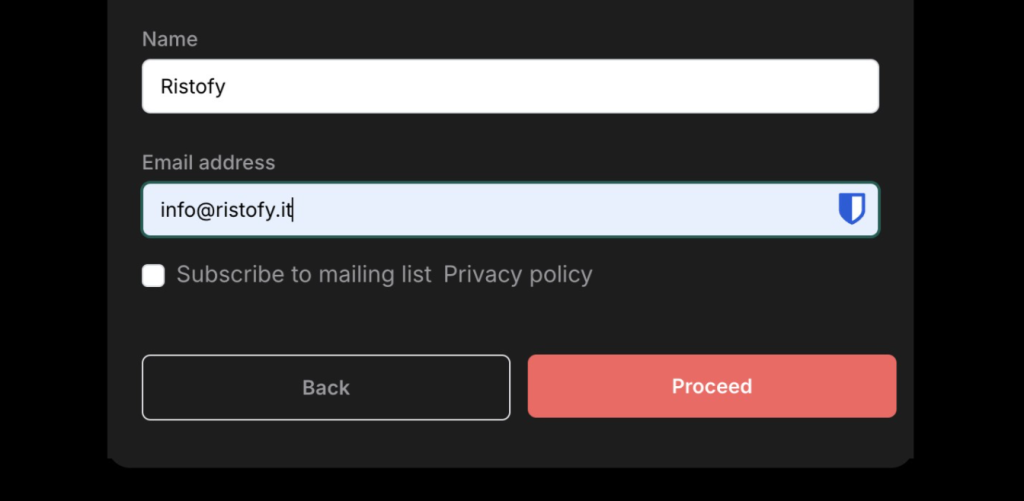
Completa i campi inserendo il tuo nome e il tuo indirizzo email
Inserisci il tuo nome e il tuo indirizzo email. E’ importante che tu inserisca un indirizzo email valido perché le credenziali per accedere al pannello di controllo del nuovo sito web provvisorio ti saranno inviate all’indirizzo email inserito.
7
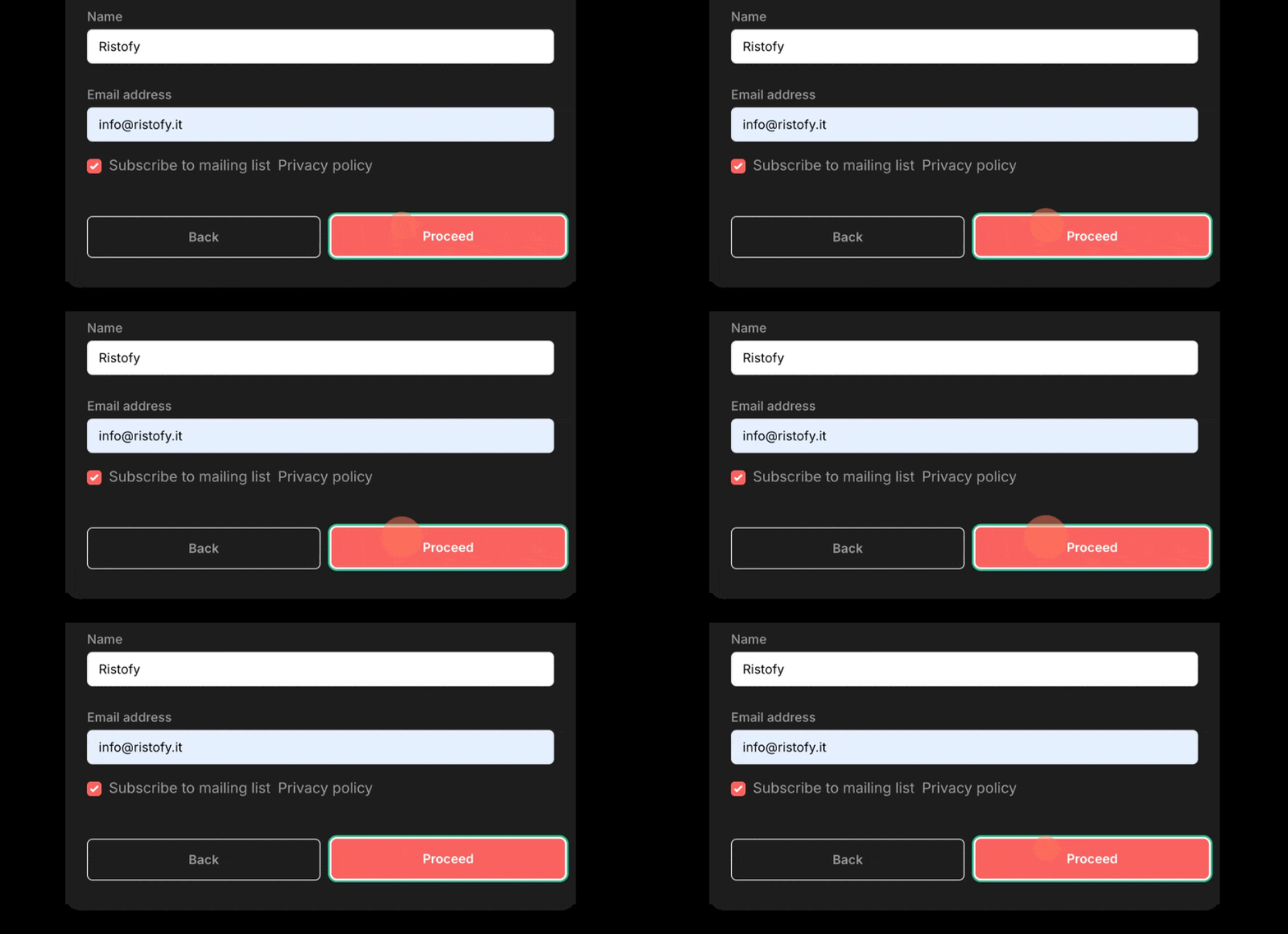
Fai clic su Proceed
Clicca sul pulsante “Proceed” e attendi che la creazione del nuovo sito web sia completata.
8
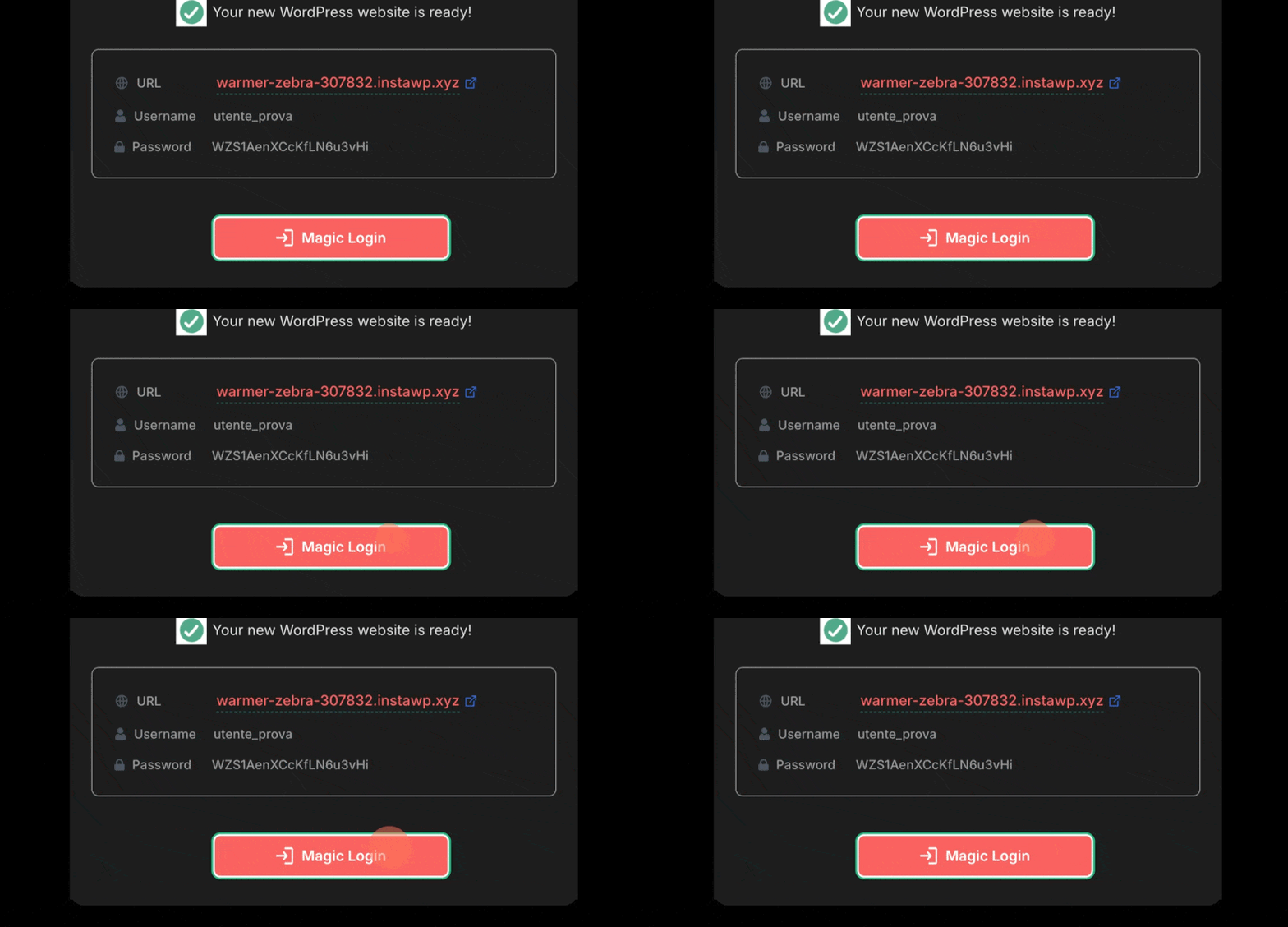
Fai clic su "Magic Login" per accedere al pannello di controllo
Al termine della procedura ti sarà mostrato l’URL provvisorio del sito web appena creato. Clicca su Magic Login per accedere subito al pannello di controllo del sito web appena creato altrimenti utilizza le credenziali che ti sono state inviate per email per effettuare l’accesso.
1
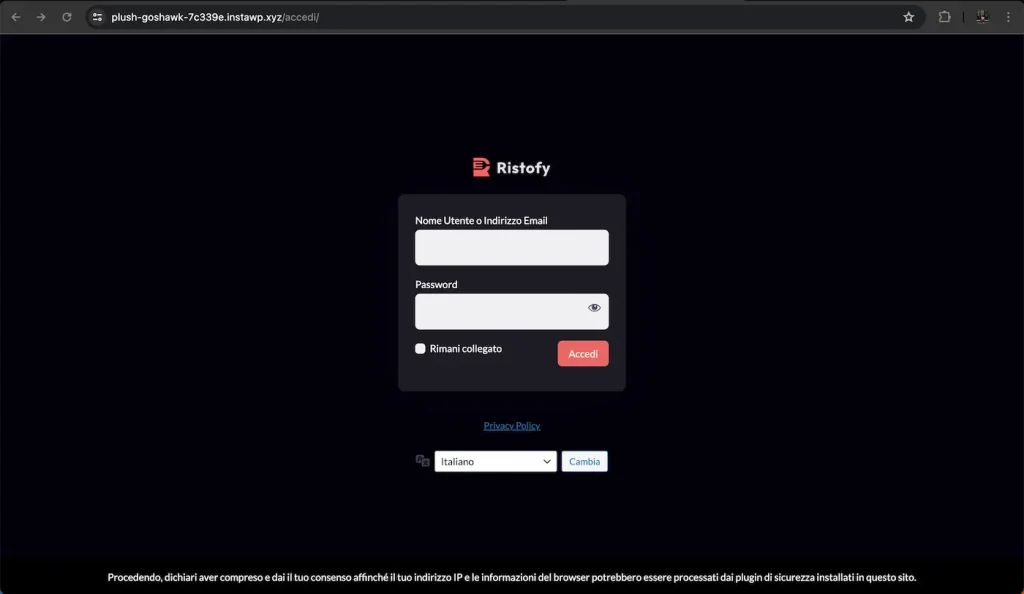
Inserisci l'URL per accedere al pannello di controllo
Inserisci l’indirizzo del tuo sito web seguito da /accedi nel browser che utilizzi normalmente per navigare in internet. Ad esempio se l’indirizzo del tuo sito web è dominiotuositoweb.it dovrai inserire nella barra di ricerca del browser il seguente URL: dominiotuositoweb.it/accedi
2
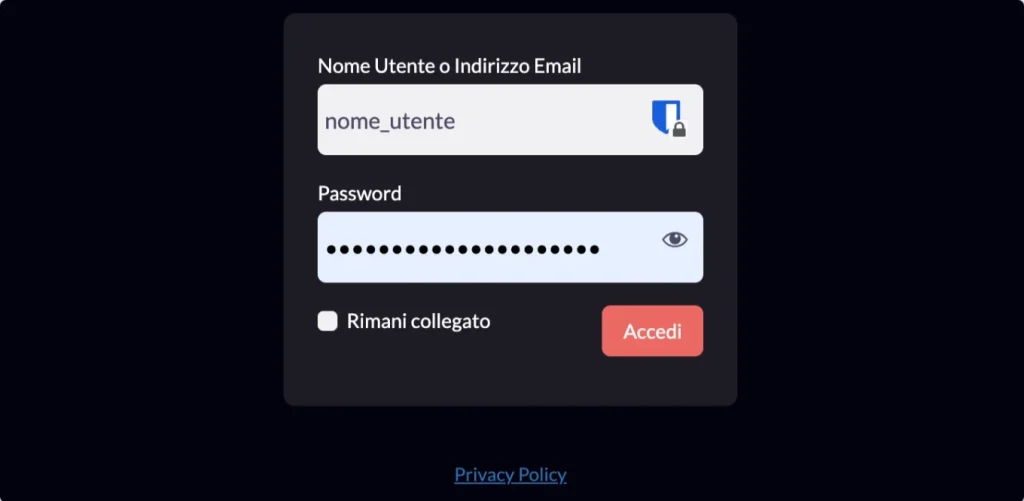
Inserisci le tue credenziali
Inserisci il tuo nome utente e la tua password nei relativi campi che trovi nel form di accesso. Se non sai dove trovare le tue credenziali controlla tutte le mail ricevute da Ristofy, inviamo i dati di accesso entro 3 giorni lavorativi dall’acquisto del sito web. Se invece hai attivato un sito web di prova hai ricevuto immediatamente le credenziali sempre tramite email.
3
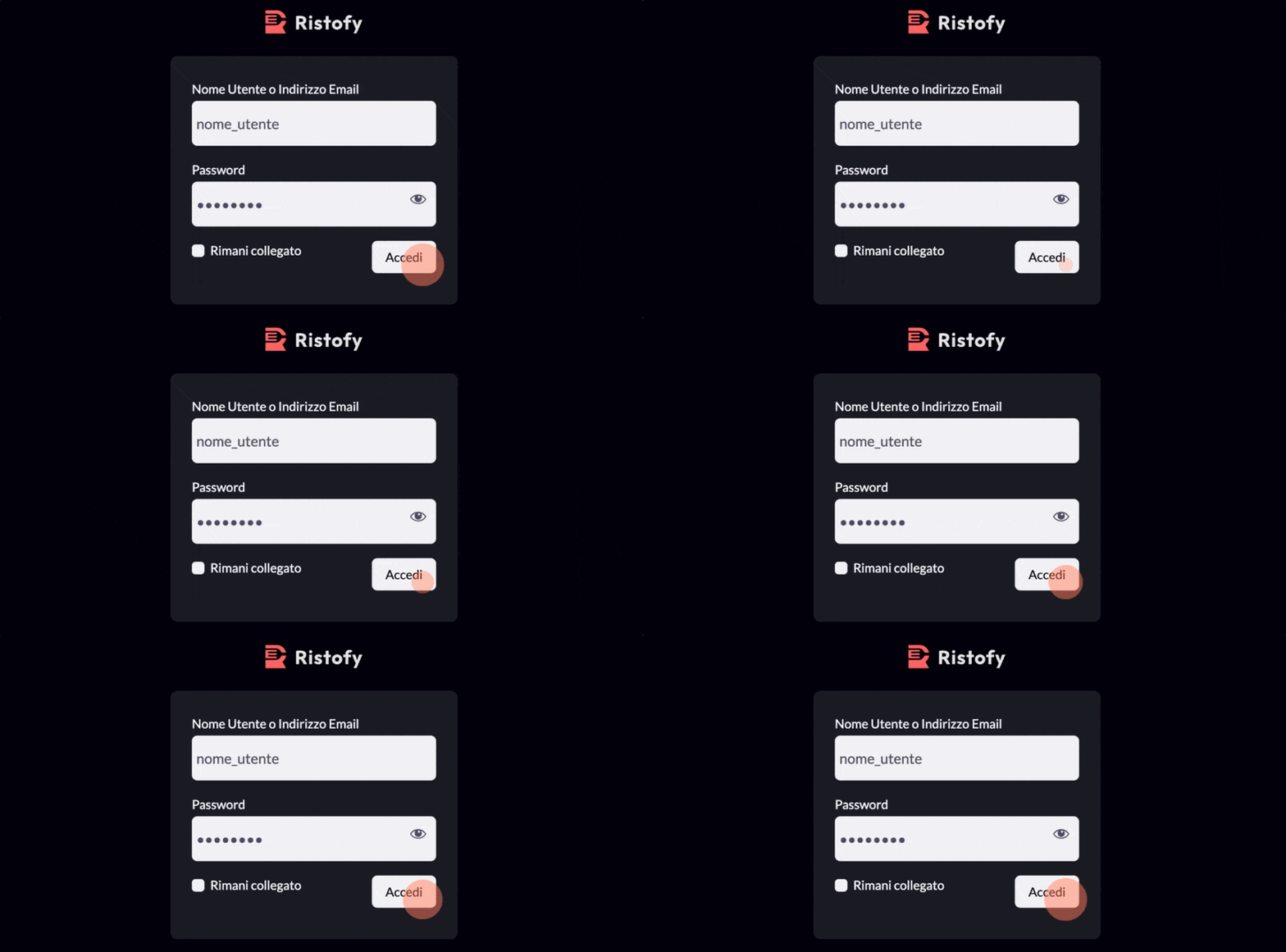
Fai click sul pulsante "Accedi"
Dopo aver inserito correttamente le tue credenziali clicca sul pulsante Accedi.
4
Accesso effettuato
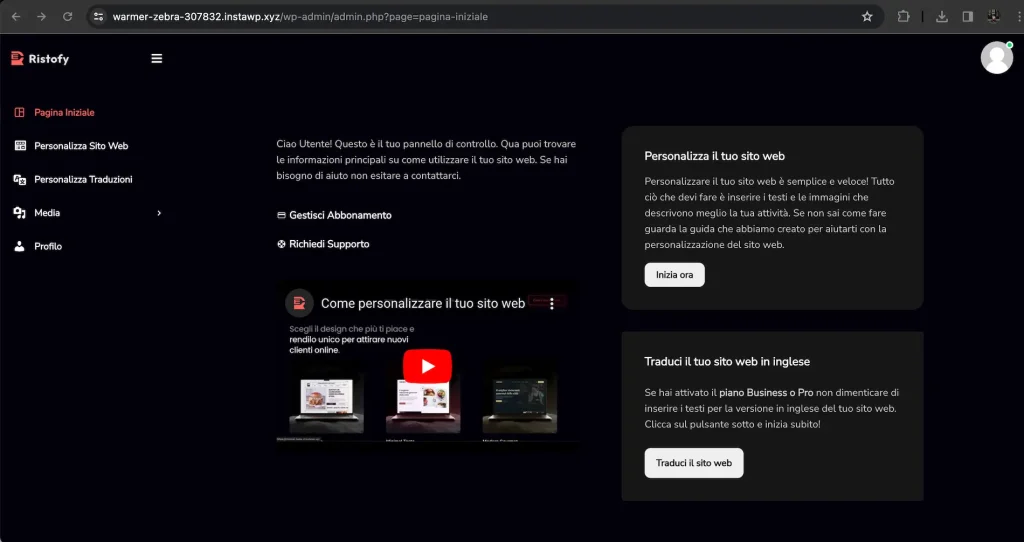
Se hai inserito correttamente le tue credenziali verrai reindirizzato alla pagina iniziale del tuo pannello di controllo e potrai iniziare a personalizzare il tuo sito web.
1
Ogni template è composto da 8 sezioni
Per prima cosa è importante sapere che ogni sito web è composto da diverse sezioni, ognuna delle quali ha lo scopo di fornire informazioni specifiche ai visitatori. Ogni template di Ristofy è composto da 8 sezioni, studiate per fornire le informazioni più importanti per i tuoi potenziali clienti. Tramite il pannello di controllo potrai modificare i testi e le immagini di ogni sezione, inoltre potrai disattivare le sezioni che non vuoi mostrare ai tuoi visitatori.
2
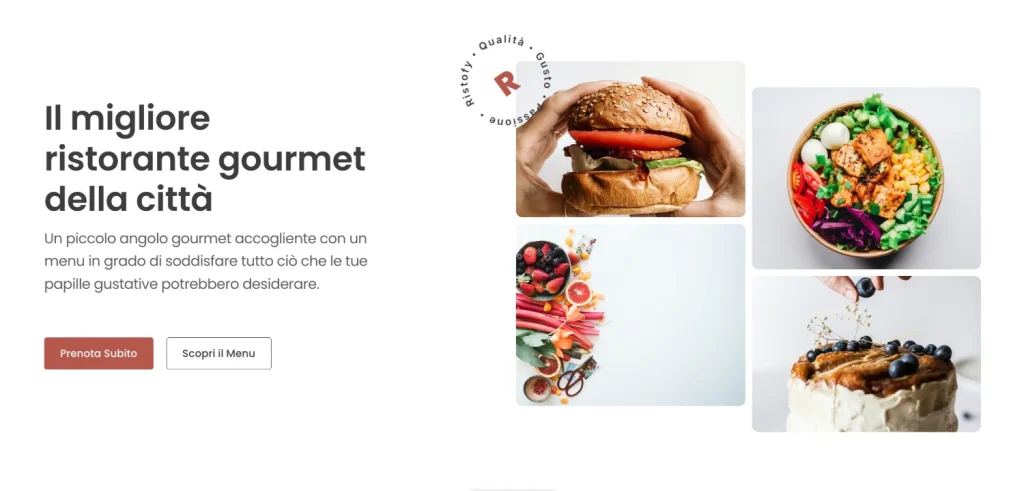
Sezione Hero
La sezione Hero è la prima della pagina e la prima che viene vista dai tuoi clienti. Per questo motivo è molto importante inserire testi che possano descrivere in poche parole tutto il valore del tuo locale. Consigliamo anche di inserire immagini dei tuoi piatti che siano in grado di generare interesse nei visitatori.
3
Sezione Chi Siamo
La sezione Chi Siamo ha lo scopo di descrivere la tua attività e raccontare il lavoro e la ricerca che c’è dietro ai piatti che offri nel tuo ristorante.

4
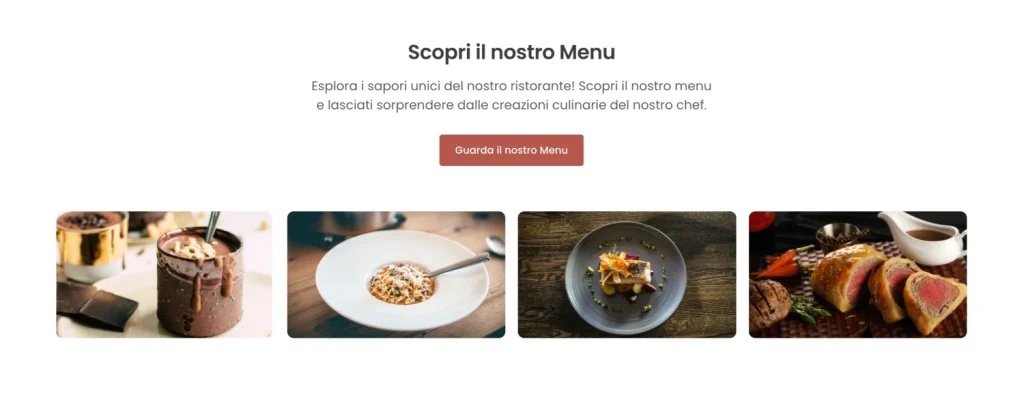
Sezione Menu
La sezione Menu è di fondamentale importanza infatti permette ai visitatori di visualizzare il tuo menu. Ci sono diversi studi che hanno rilevato che più del 60% delle persone fa ricerche online per controllare il menu di un ristorante prima di andarci a mangiare. Se non vuoi mostrare questa sezione nel tuo sito web puoi disattivarla dal pannello di controllo.
5
Sezione Eventi
Se nel tuo locale organizzi eventi come ad esempio serate a tema puoi utilizzare la sezione Eventi per promuoverli in modo che tutte le persone che visitano il tuo sito web ne siano al corrente. Se non vuoi mostrare questa sezione nel tuo sito web puoi disattivarla dal pannello di controllo.

6
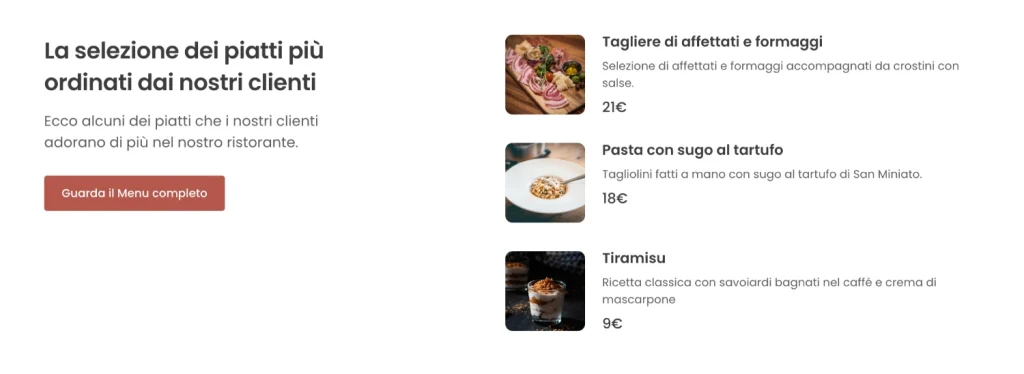
Sezione Piatti in Evidenza
Nella sezione Piatti in Evidenza puoi mostrare i piatti che riscuotono più successo nel tuo locale. Non c’è un limite nel numero dei piatti che puoi inserire in questa sezione, puoi inserire tutti i piatti che vuoi! Se non vuoi mostrare questa sezione nel tuo sito web puoi disattivarla dal pannello di controllo.
7
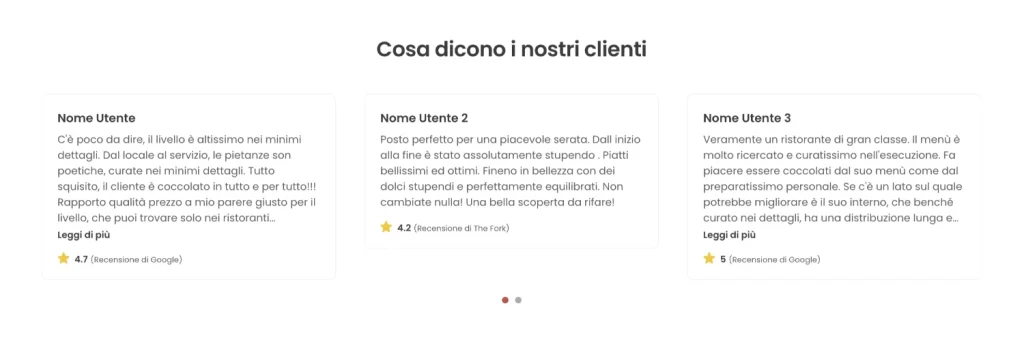
Sezione Recensioni
Nella sezione Recensioni puoi inserire tutti i commenti ricevuti dai tuoi clienti nei diversi portali che permettono di lasciare recensioni come ad esempio Google My Business o The Fork. Le recensioni positive sono molto importanti perché generano interesse nelle persone che visitano il tuo sito web. Se non vuoi mostrare questa sezione nel tuo sito web puoi disattivarla dal pannello di controllo.
8
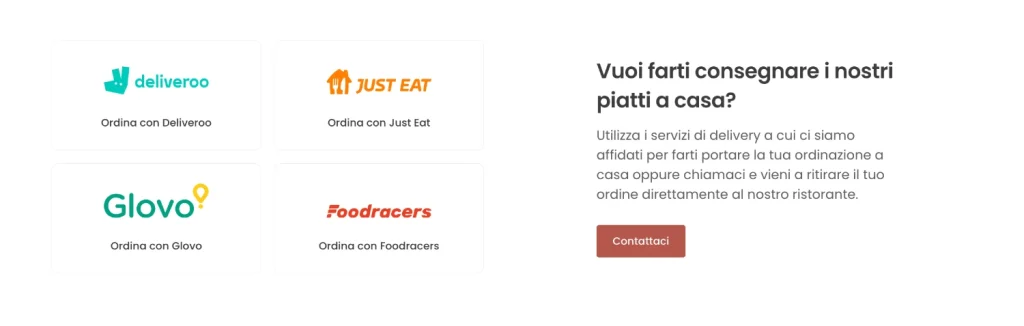
Sezione Consegne a Domicilio
Se utilizzi servizi che effettuano consegne a domicilio come ad esempio Just Eat o Deliveroo allora puoi condividere in questa sezione i link per accedere al profilo del tuo ristorante nel portale che effettua la consegna a domicilio dei tuoi piatti. Se non vuoi mostrare questa sezione nel tuo sito web puoi disattivarla dal pannello di controllo.
9
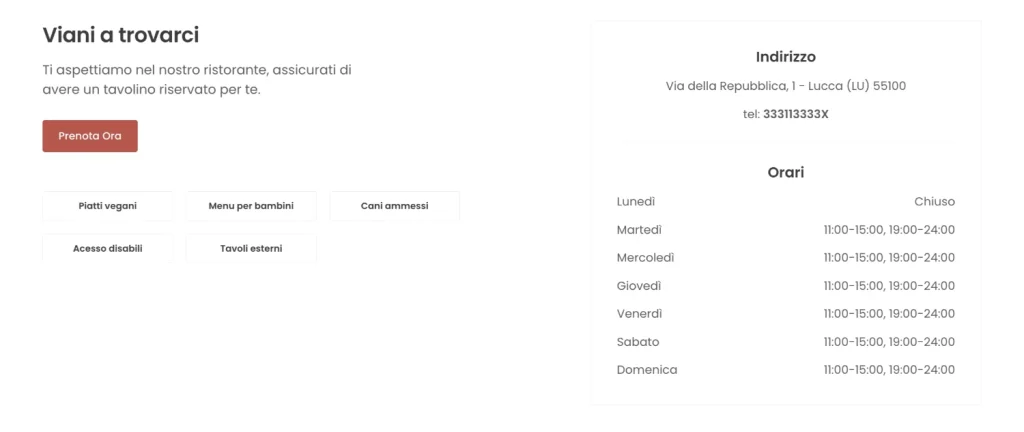
Sezione Contatti
Nella sezione Contatti puoi condividere tutte le informazioni principali del tuo locale come l’orario di apertura, l’indirizzo per raggiungerlo, il numero di telefono, ecc. Se non vuoi mostrare questa sezione nel tuo sito web puoi disattivarla dal pannello di controllo.
1
Accedi al pannello di controllo del tuo sito web
Per prima cosa accedi al pannello di controllo del tuo sito web.
2
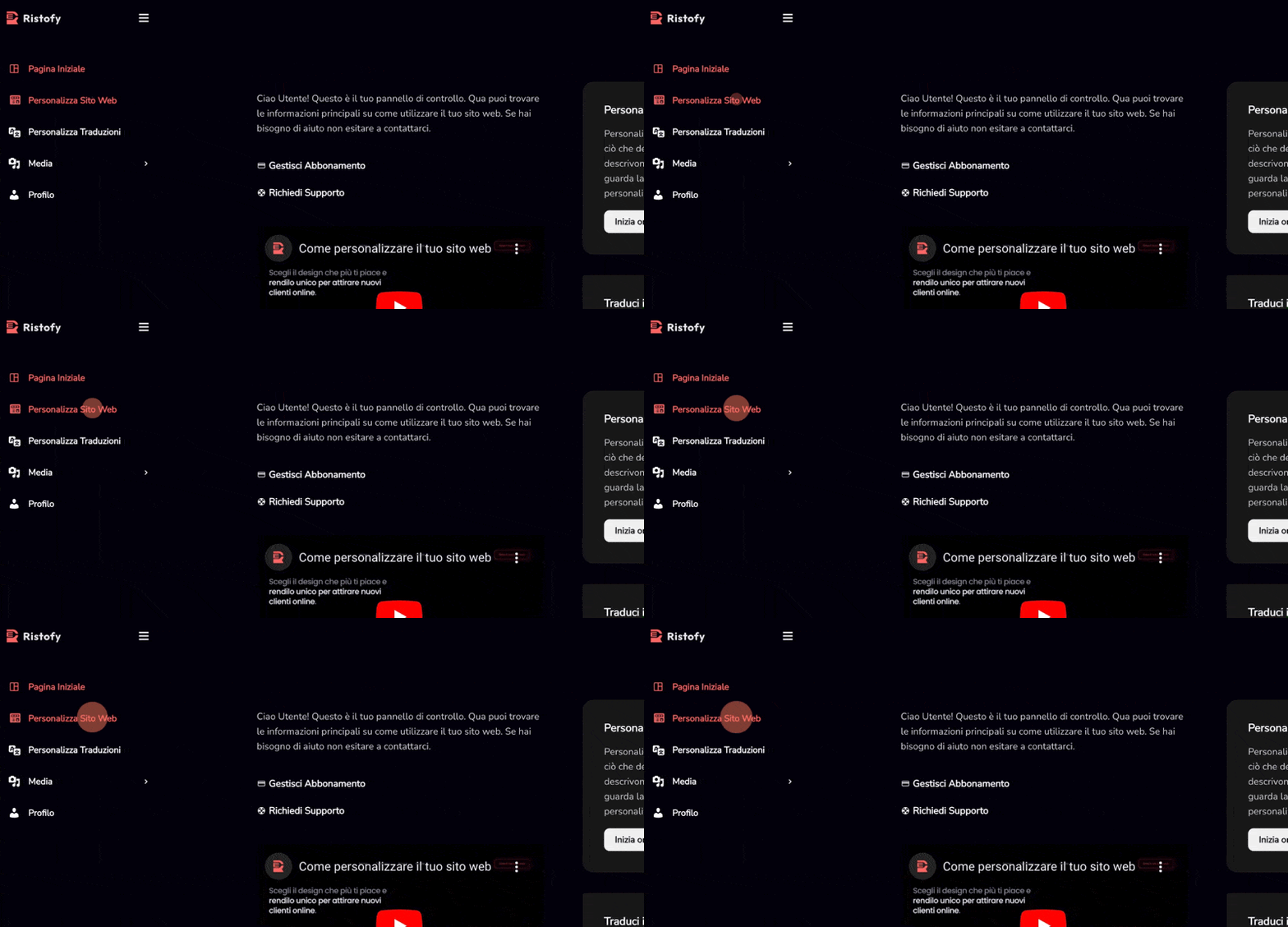
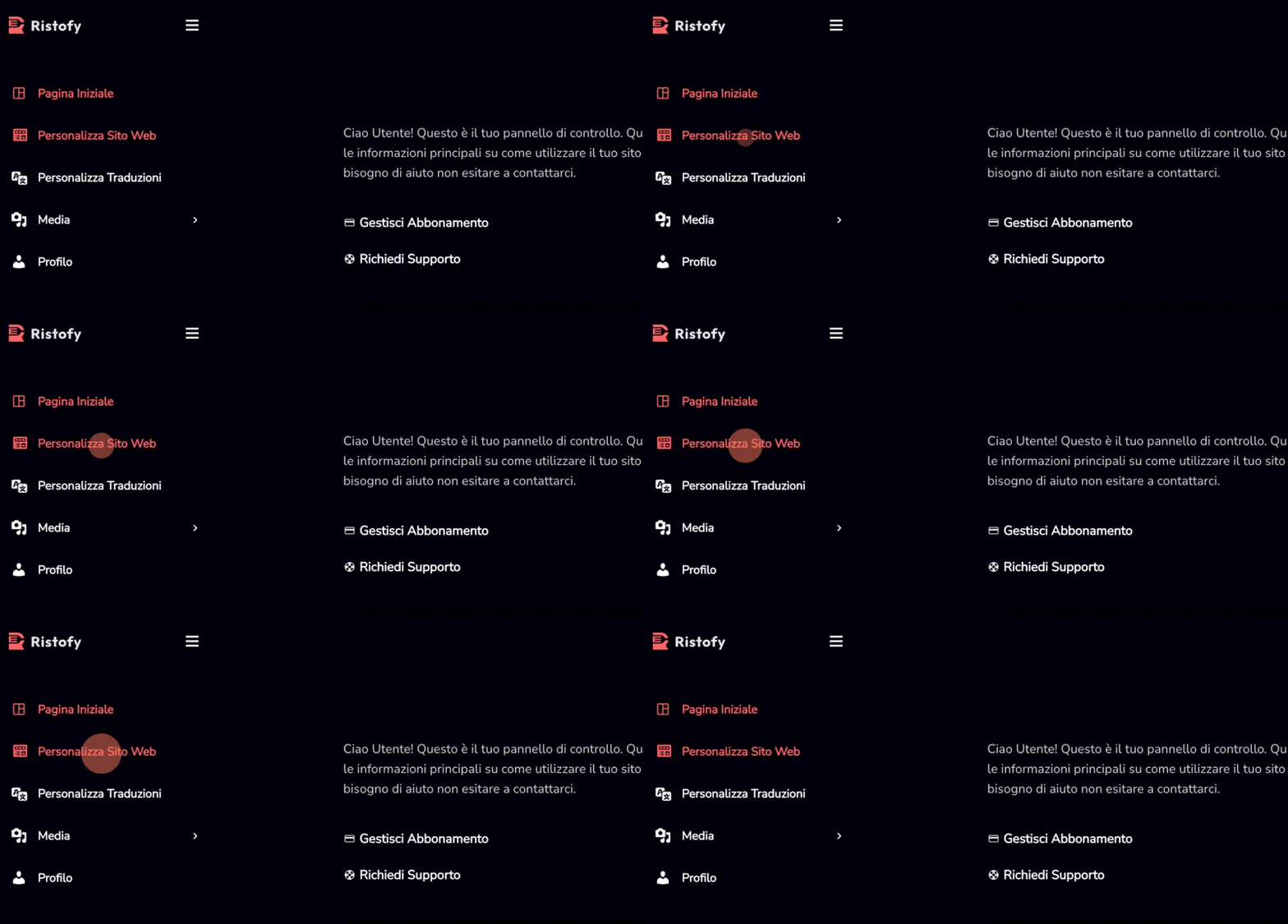
Fai click su "Personalizza Sito Web"
Clicca sulla voce Personalizza Sito Web nella colonna di sinistra del pannello di controllo.
3
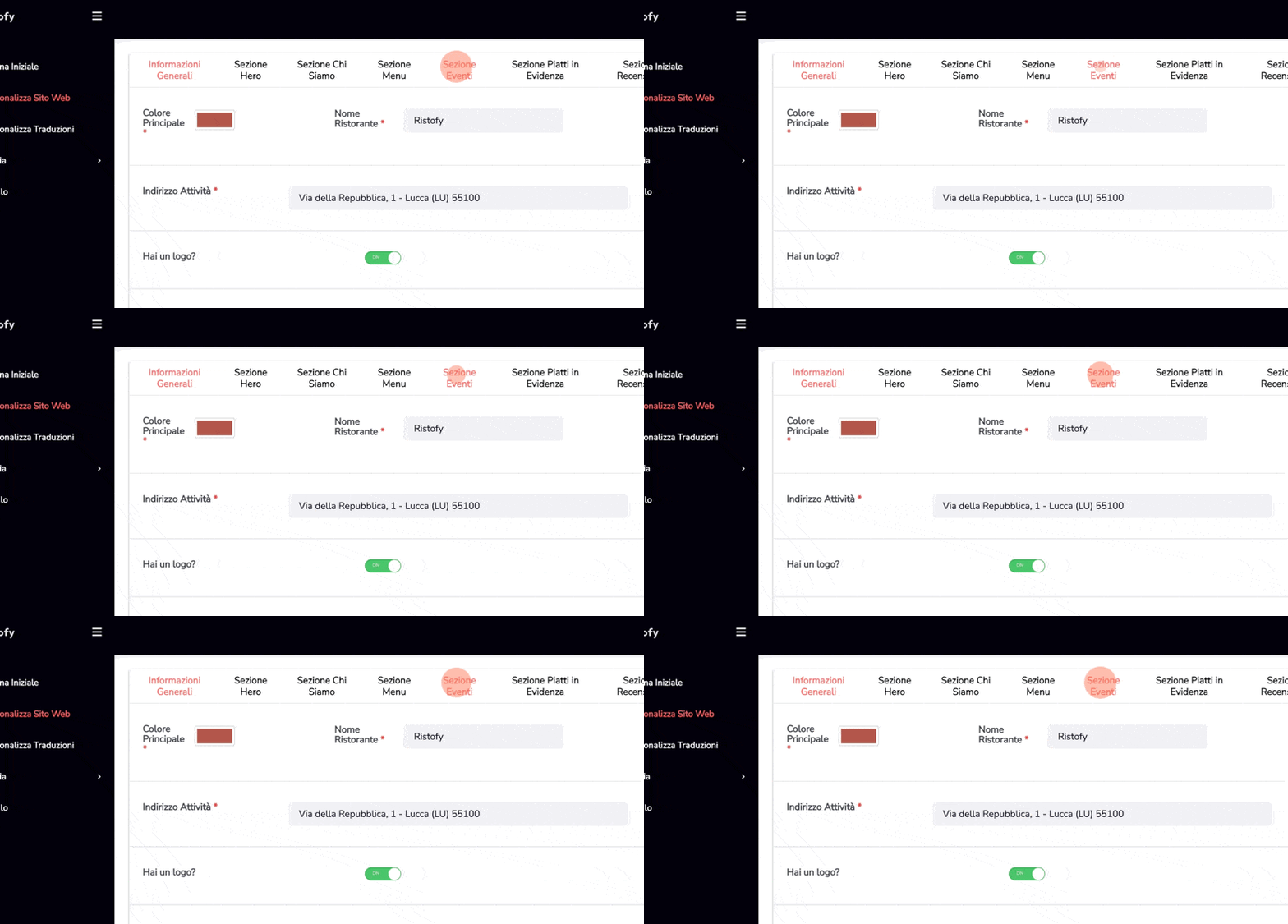
Fai click sulla nome della sezione che vuoi modificare
Clicca sul nome della sezione che vuoi abilitare/disabilitare come mostrato nell’immagine sotto.
4
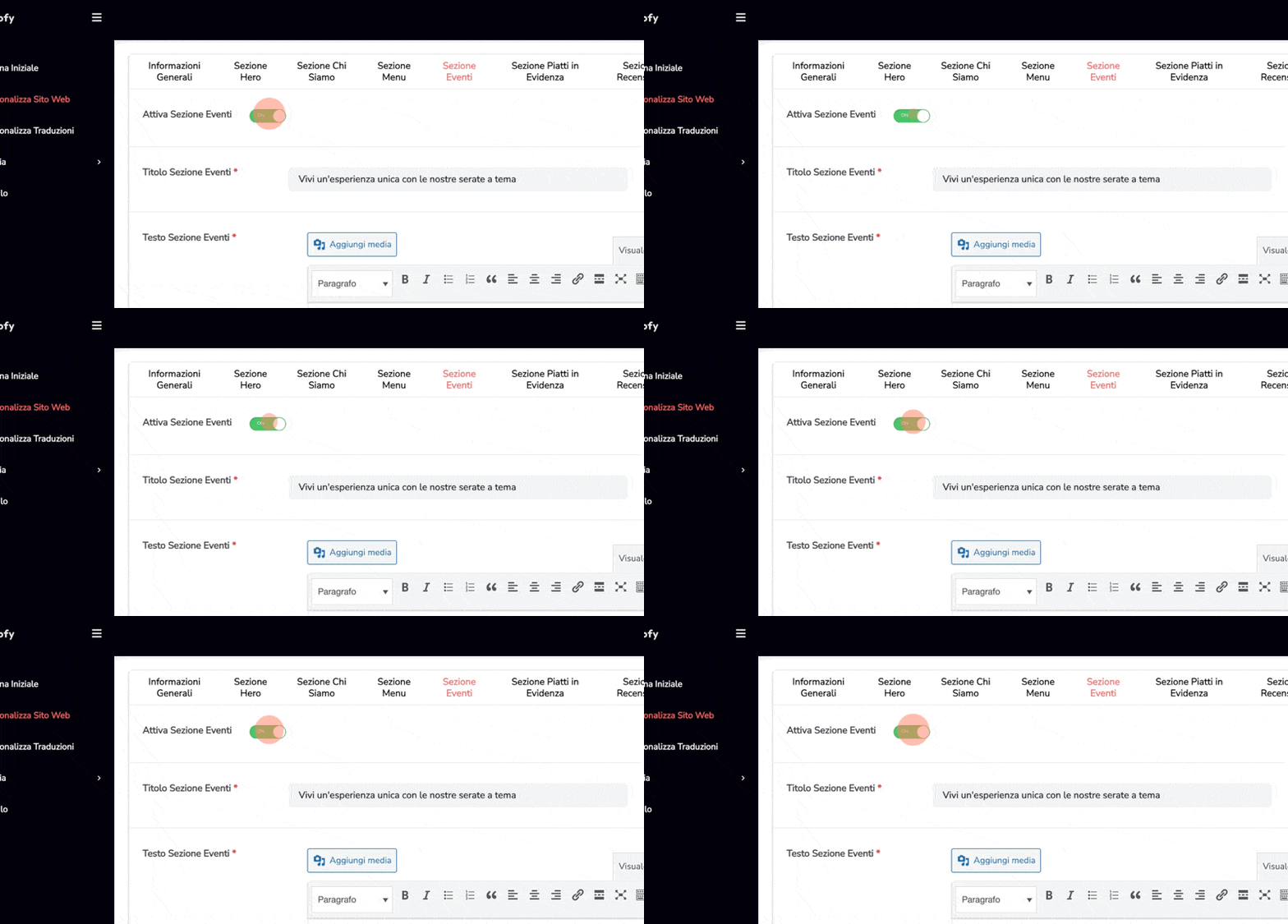
Abilita/Disabilita la sezione
Tramite il selettore che vedi nell’immagine sotto abilita/disabilita la sezione scelta.
5
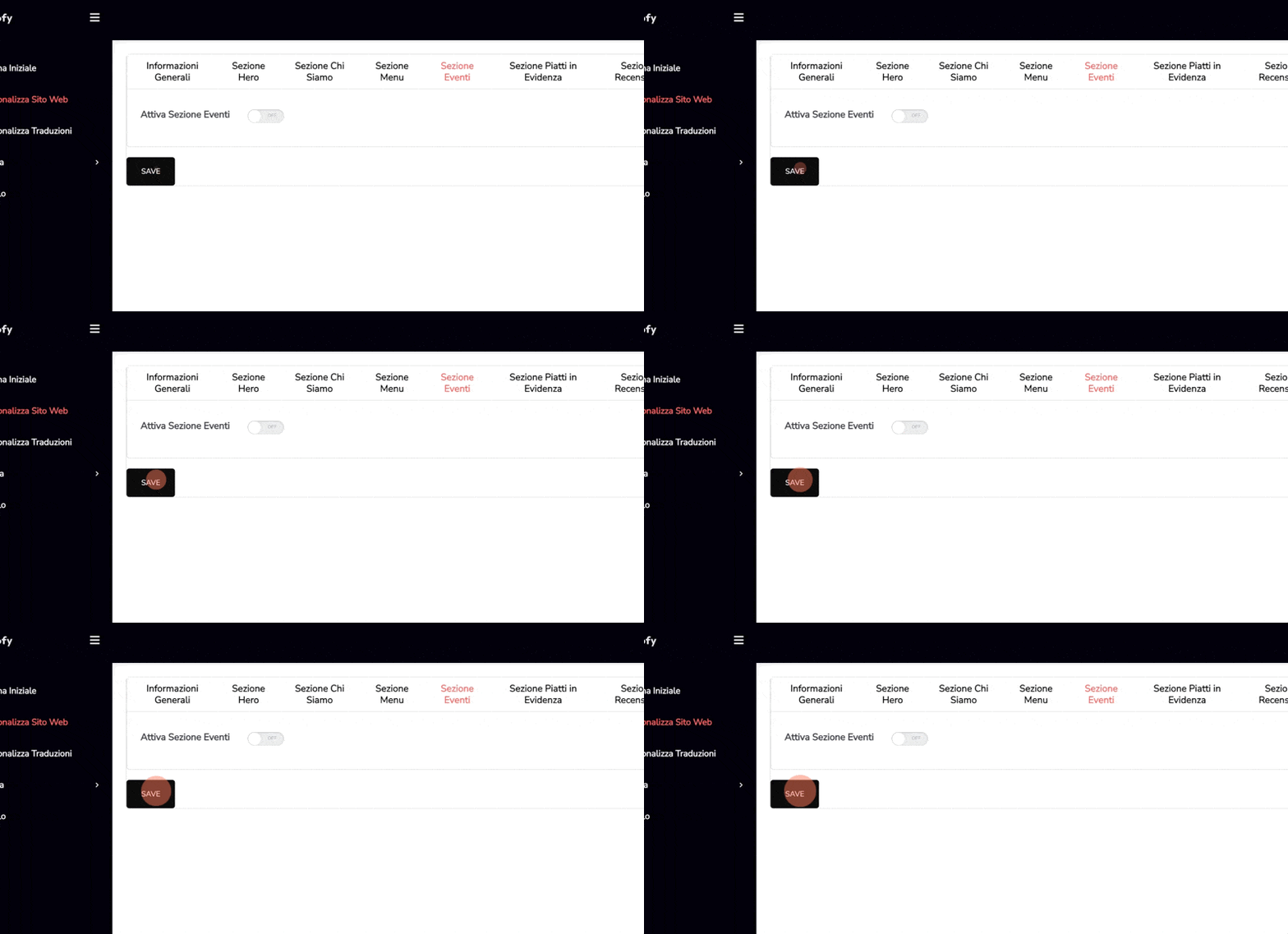
Fai click su "Save"
Per confermare la modifica clicca sul pulsante Save che trovi nella parte bassa della schermata. Se disabiliti una sezione i dati inseriti nei campi non saranno cancellati quindi potrai attivarla di nuovo quando vuoi senza dover inserire nuovamente le tue informazioni.
1
Accedi al pannello di controllo
Accedi al pannello di controllo del tuo sito web.
2
Fai click su Personalizza Sito Web
Clicca sulla voce Personalizza Sito Web nella colonna di sinistra del pannello di controllo.
3
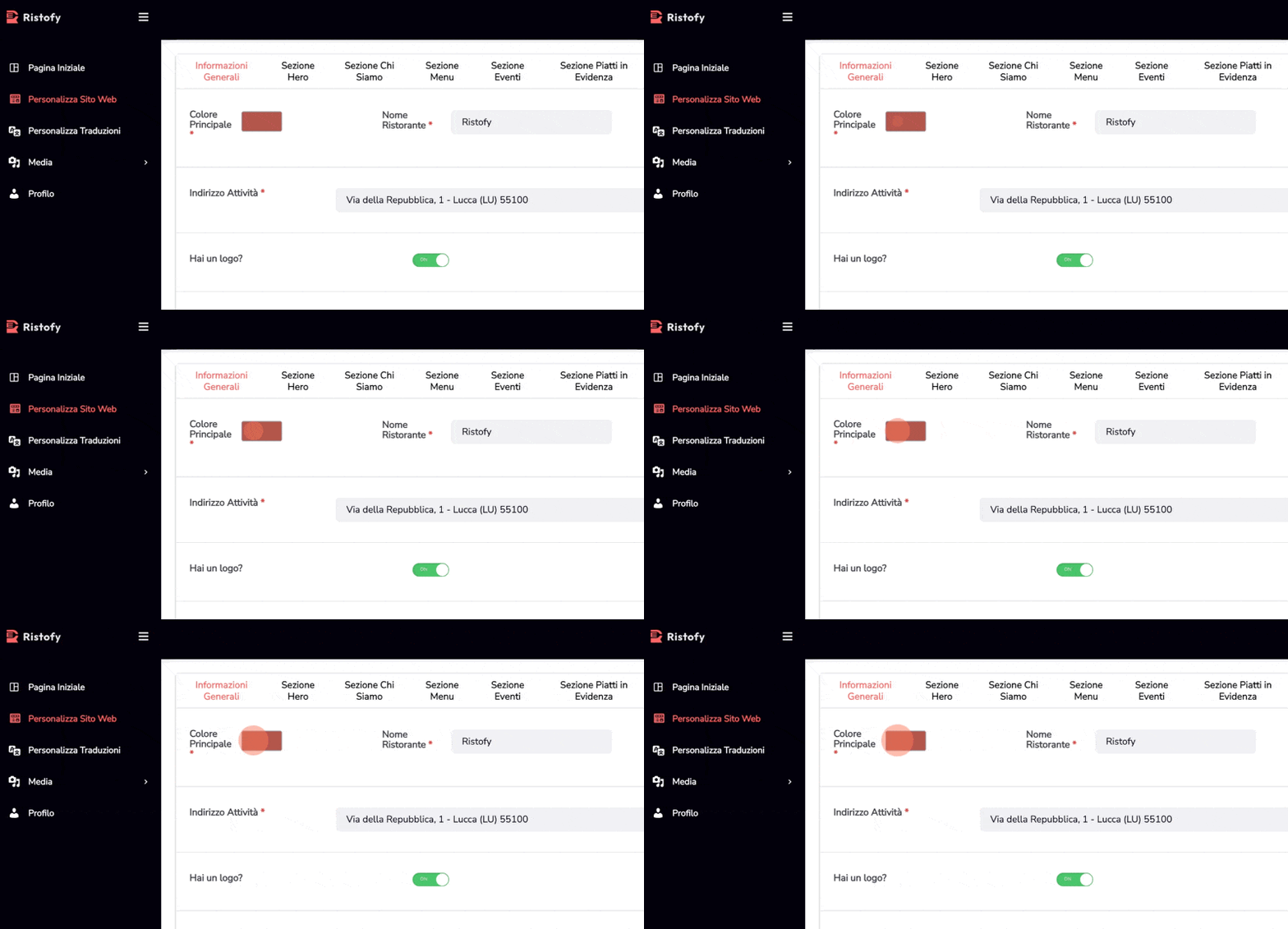
Clicca sull'area colore
Modifica il colore principale del tuo sito web (a seconda del template potrebbe non essere disponibile). Il colore principale verrà applicato ai pulsanti e ad alcuni testi specifici.
4
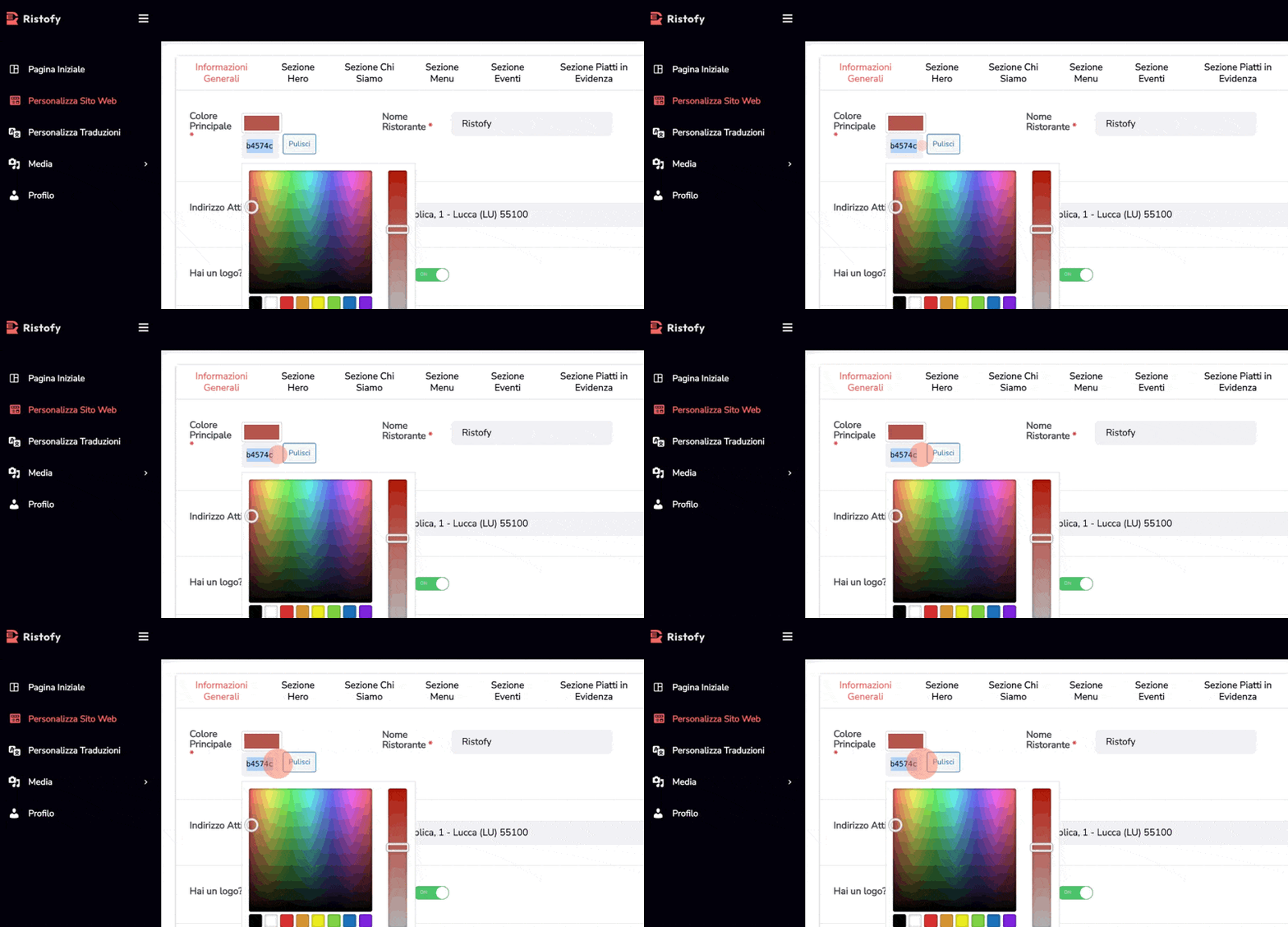
Fai click sul codice del colore
Clicca sul codice colore come indicato nell’immagine sotto per selezionarlo oppure utilizza direttamente il selettore di colore.
5
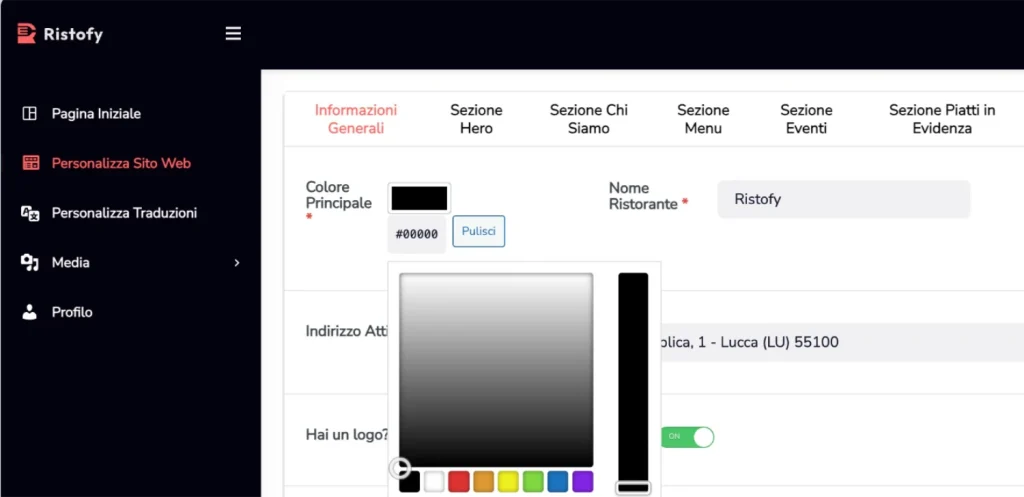
Inserisci il tuo colore principale
Inserisci il codice HEX del tuo colore principale oppure selezione il colore che preferisci con il selettore di colore.
6
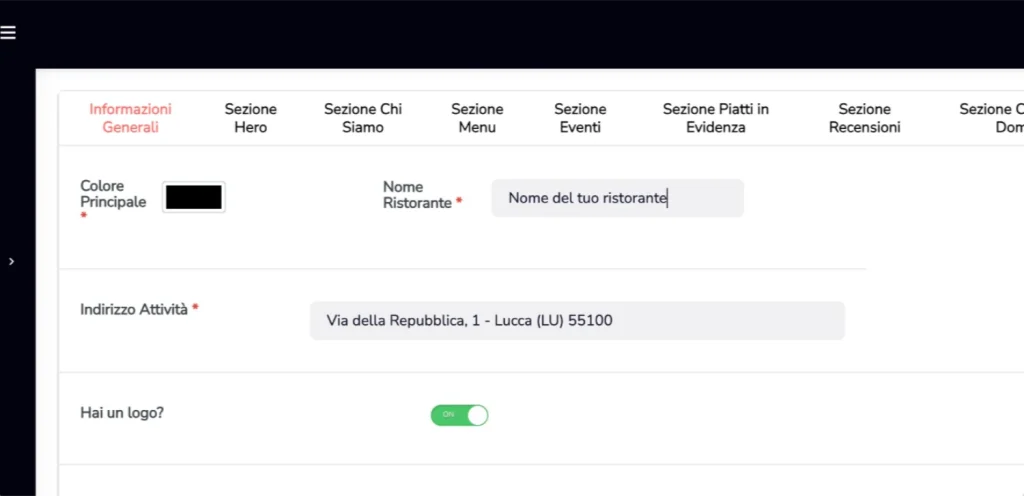
Inserisci il nome del tuo ristorante
Inserisci il nome del tuo ristorante nell’apposito campo.
7
Inserisci l'indirizzo del tuo ristorante
Inserisci l’indirizzo del tuo ristorante nell’apposito campo.
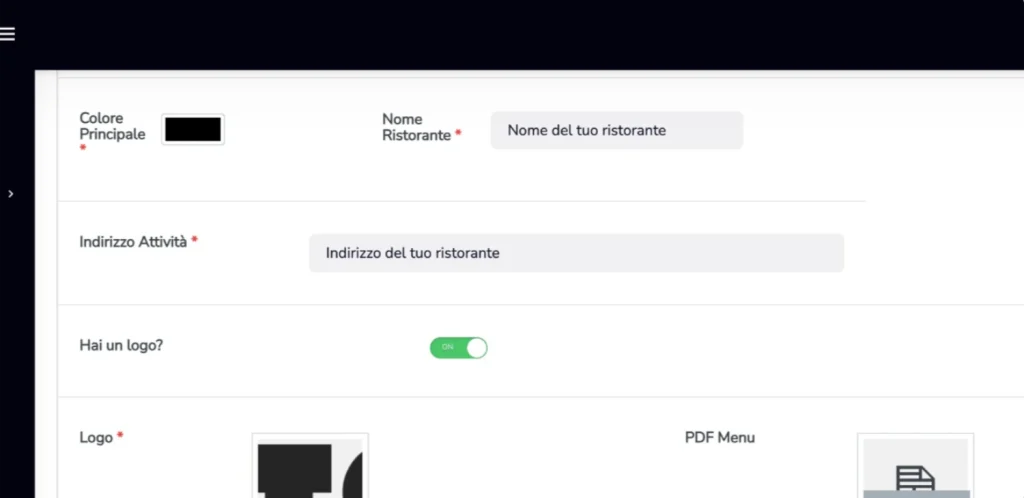
8
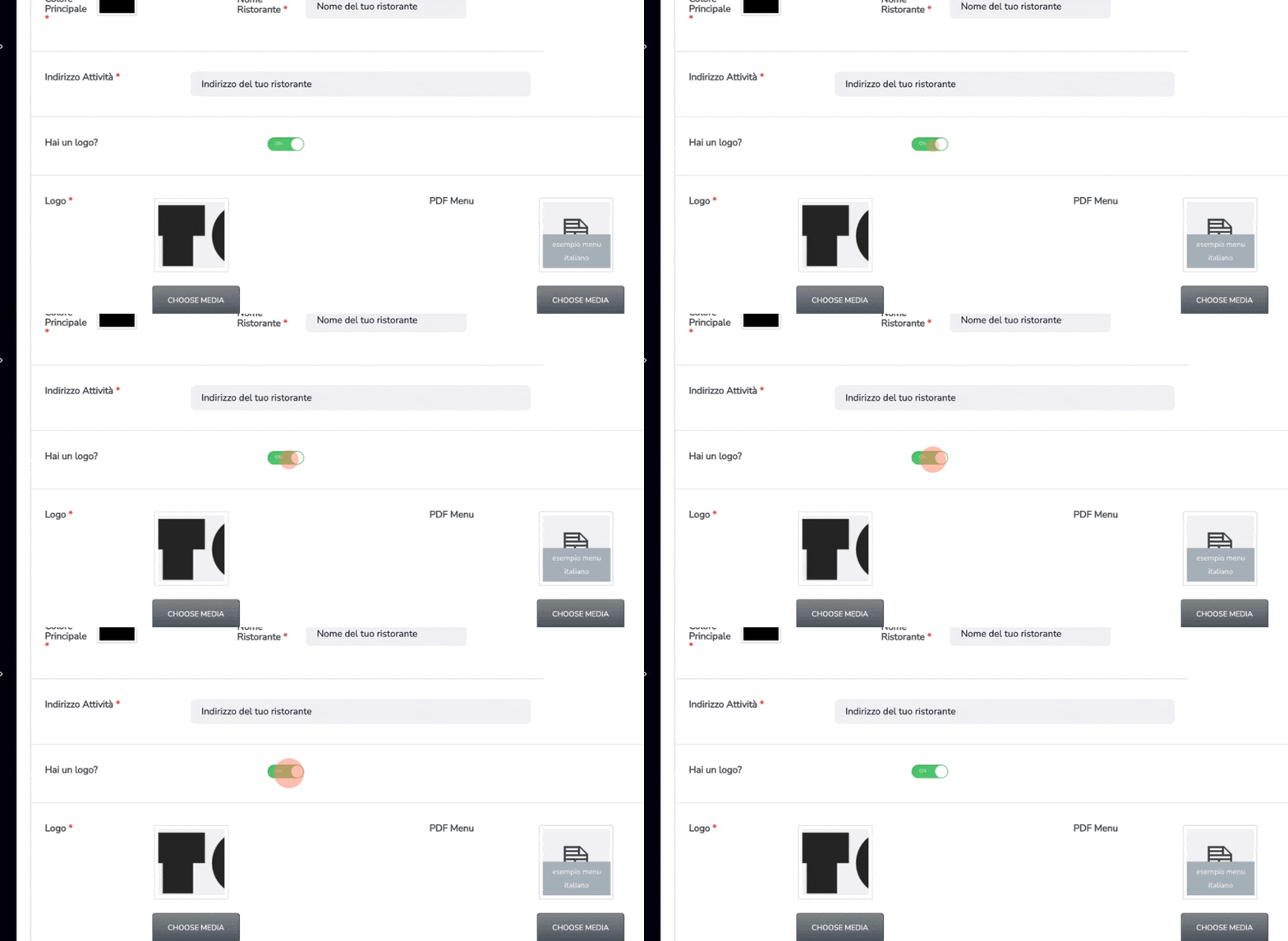
Abilita/Disabilita il logo
Tramite il selettore che vedi nell’immagine sotto puoi attivare o disattivare l’inserimento di un logo nel tuo sito web. Se hai un logo ti consigliamo di utilizzarlo altrimenti disabilita questo selettore e al posto del logo nel sito web verrà utilizzato il nome del tuo ristorante.
9
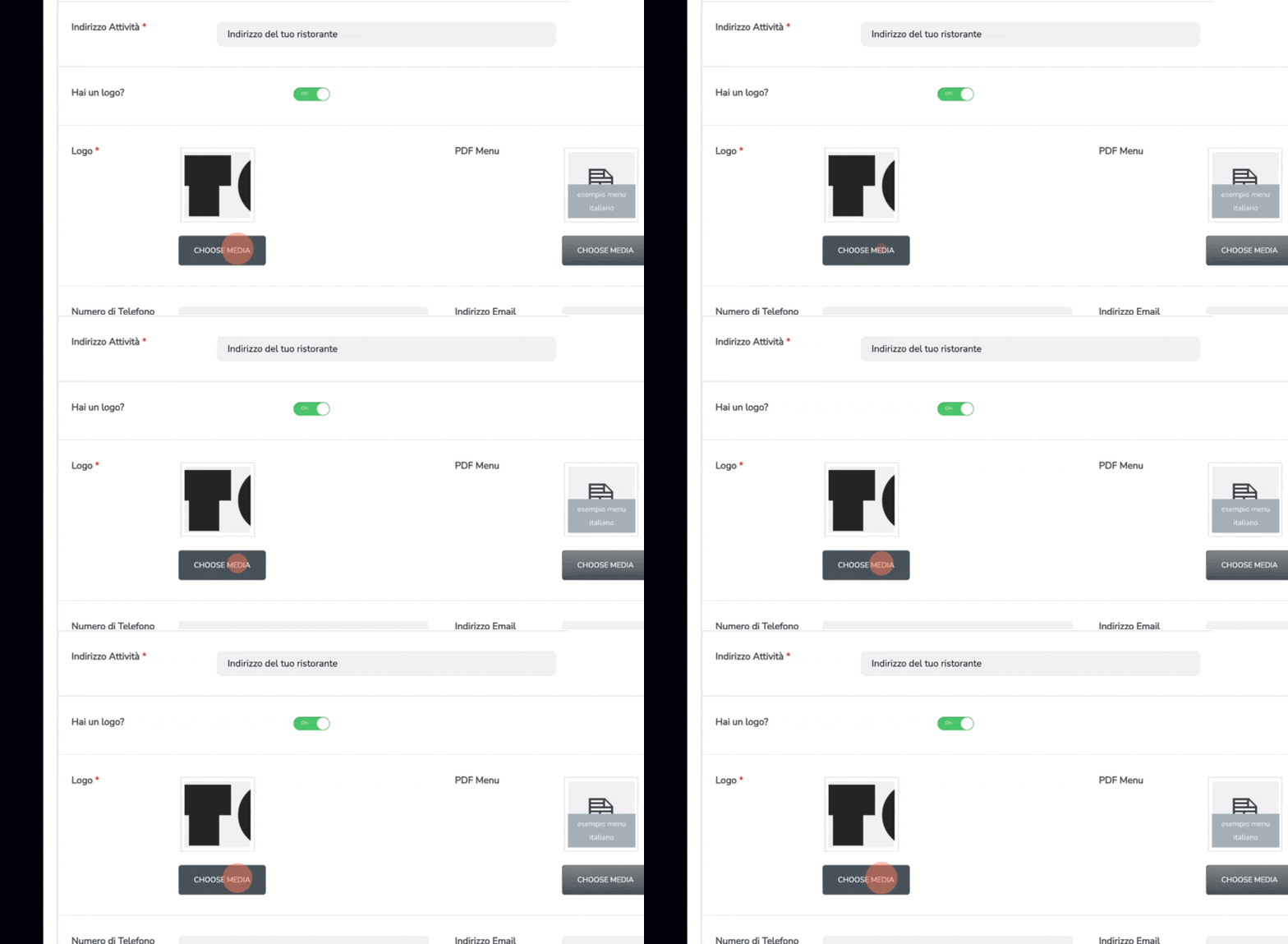
Se vuoi aggiungere il tuo logo fai click su "Chooese Media"
Se hai abilitato l’inserimento del logo allora dovrai caricarlo nel tuo sito web. Per farlo utilizza il pulsante Choose Media come indicato nell’immagine sotto.
10
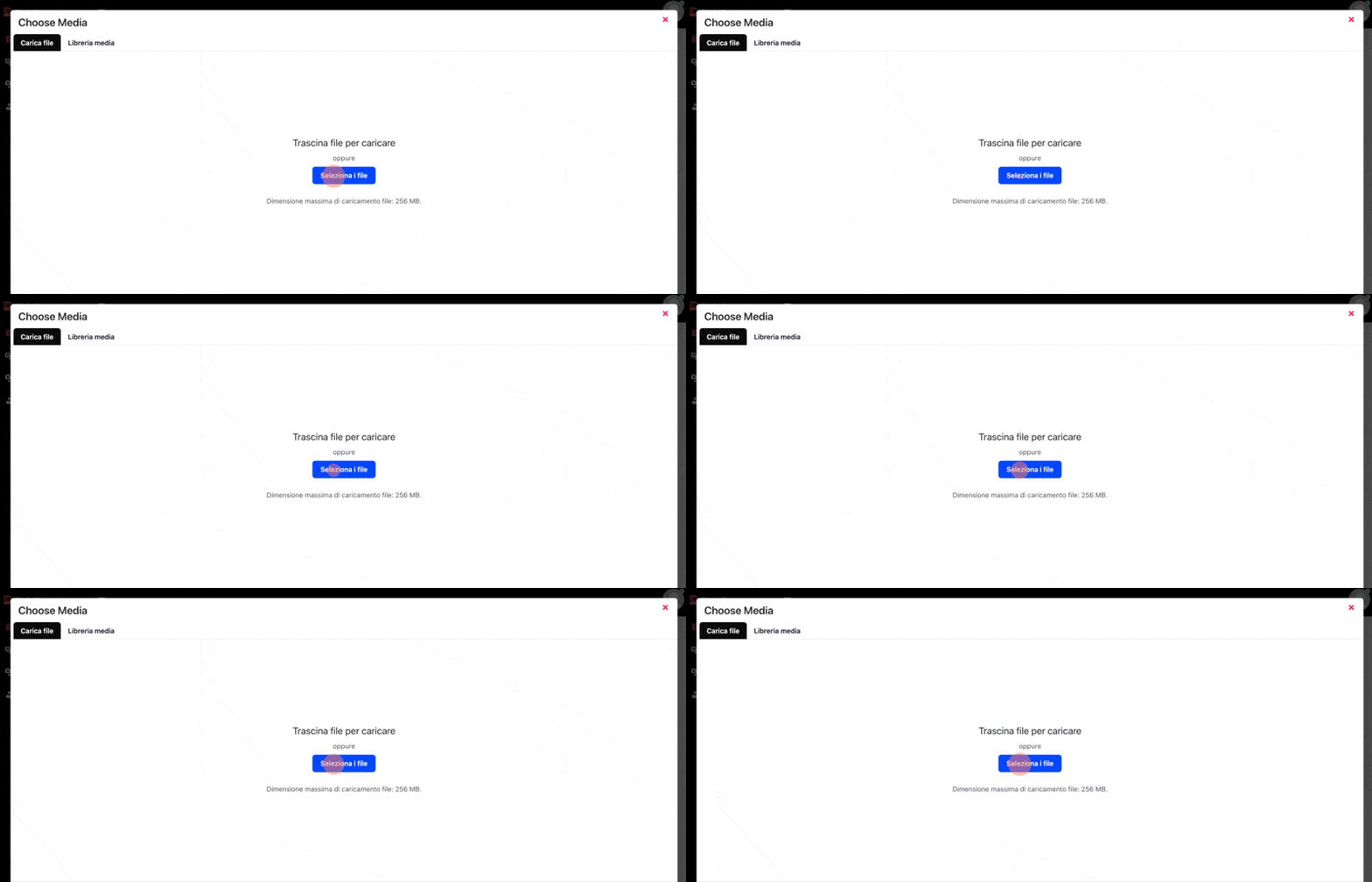
Fai click su "Seleziona i file"
Clicca su Seleziona i file per selezionare il logo fra i file che hai nel tuo computer. Seleziona il logo e attendi il caricamento. Una volta caricato clicca sul pulsante blu in basso a destra con scritto Choose Media per confermare l’operazione.
11
Carica il Menu del tuo ristorante
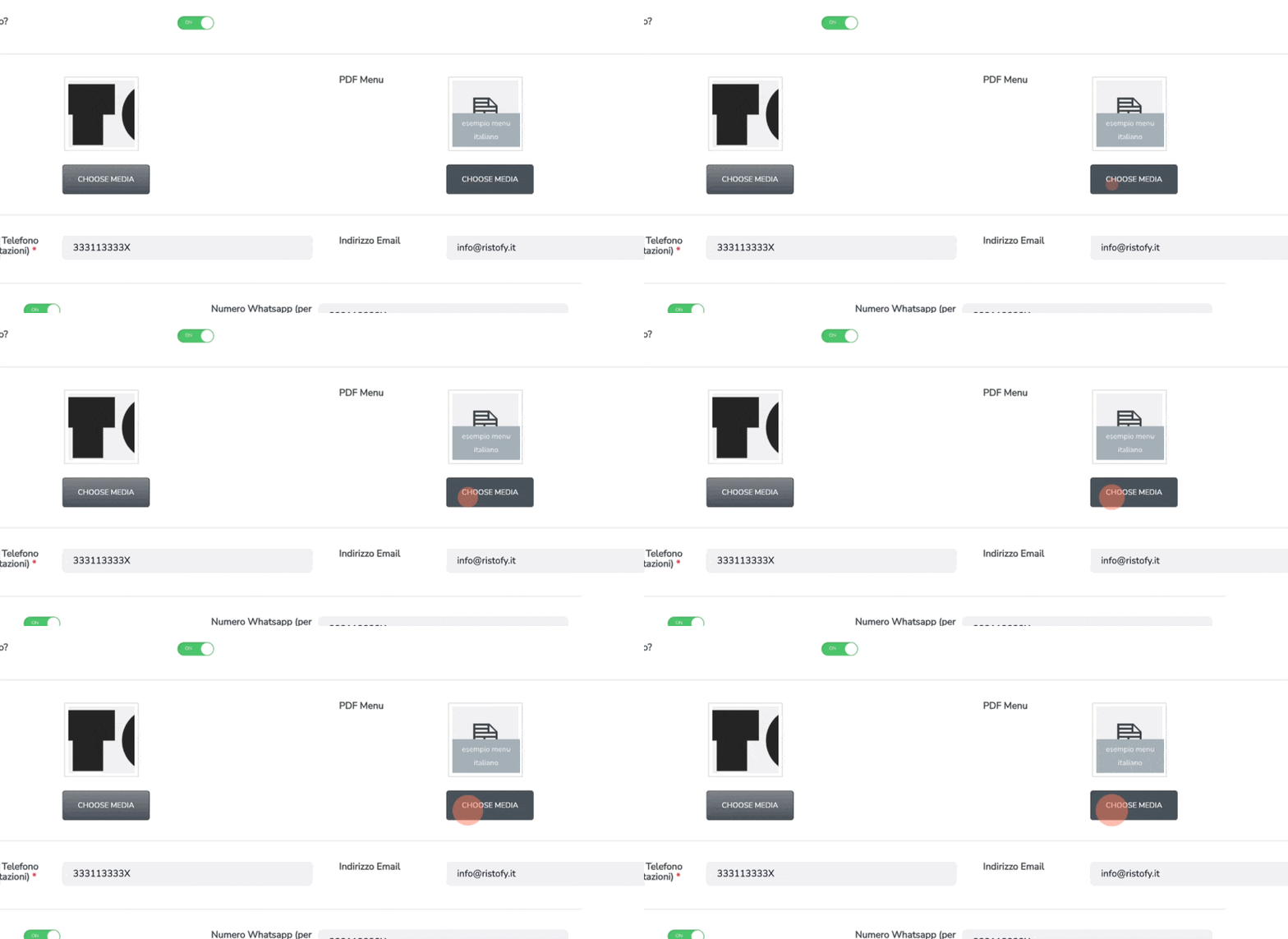
Carica il menu del tuo ristorante clicca su Choose Media come indicato nell’immagine sotto.
12
Fai click su "Seleziona i file"
Clicca su Seleziona i file per selezionare il menu tra i file che hai nel tuo computer. Seleziona il menu e attendi il caricamento. Una volta caricato clicca sul pulsante blu in basso a destra con scritto Choose Media per confermare l’operazione.
13
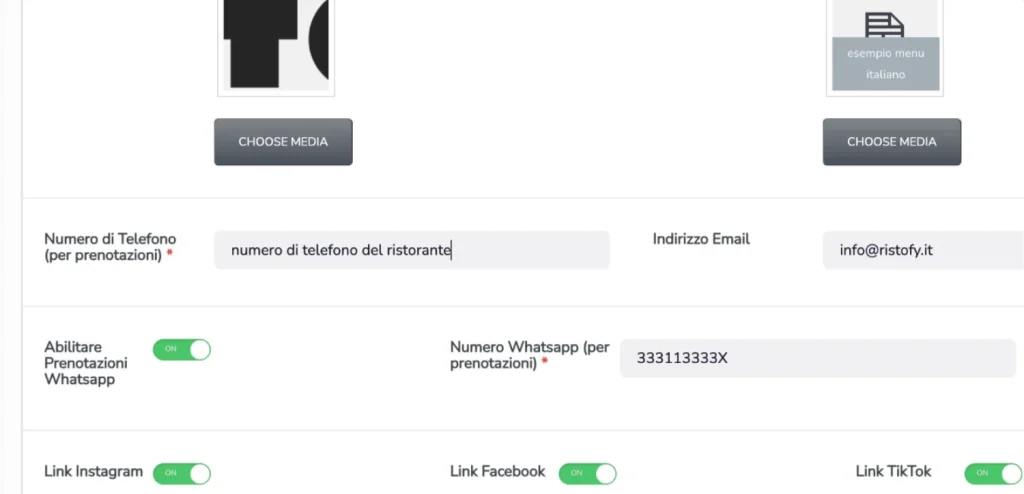
Inserisci numero di telefono e indirizzo email del ristorante
Inserisci il numero di telefono del ristorante e l’indirizzo email del ristorante negli appositi campi.
14
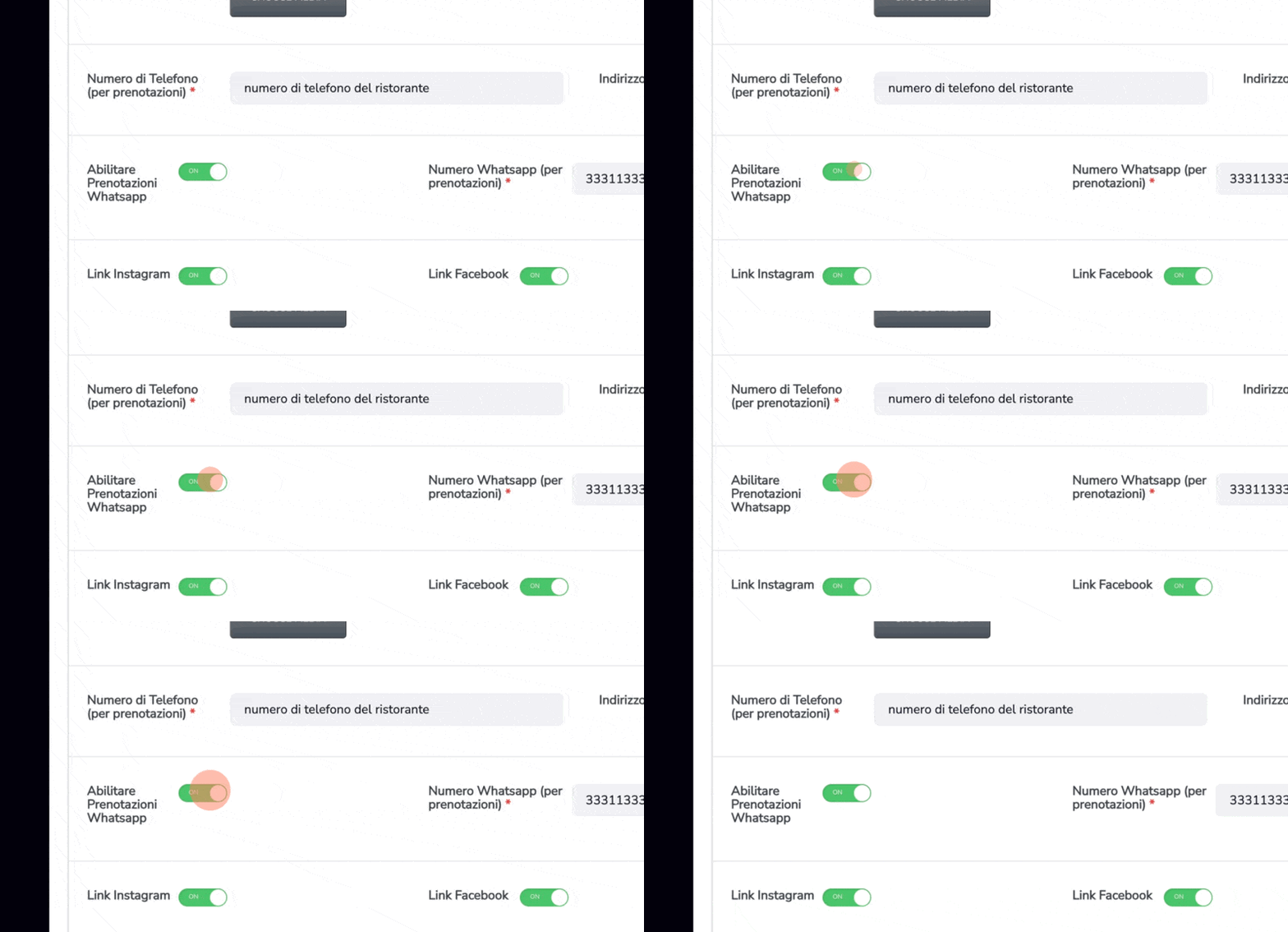
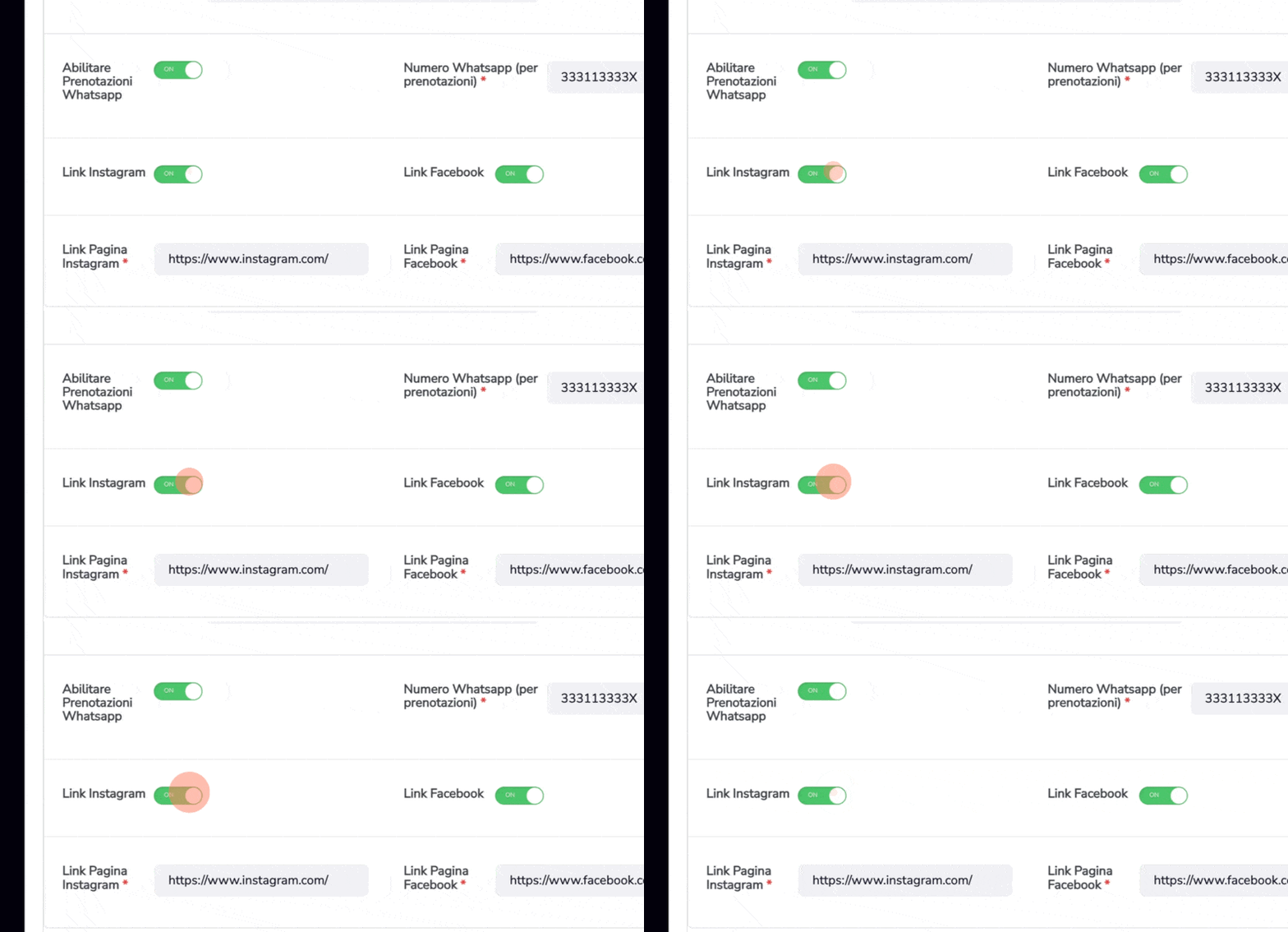
Abilita/Disabilita la funzione di prenotazione tramite Whatsapp
Con Ristofy puoi far prenotare i tuoi clienti tramite Whatsapp. Se non vuoi utilizzare questa funzione puoi disabilitarla tramite il selettore mostrato nell’immagine sotto.
15
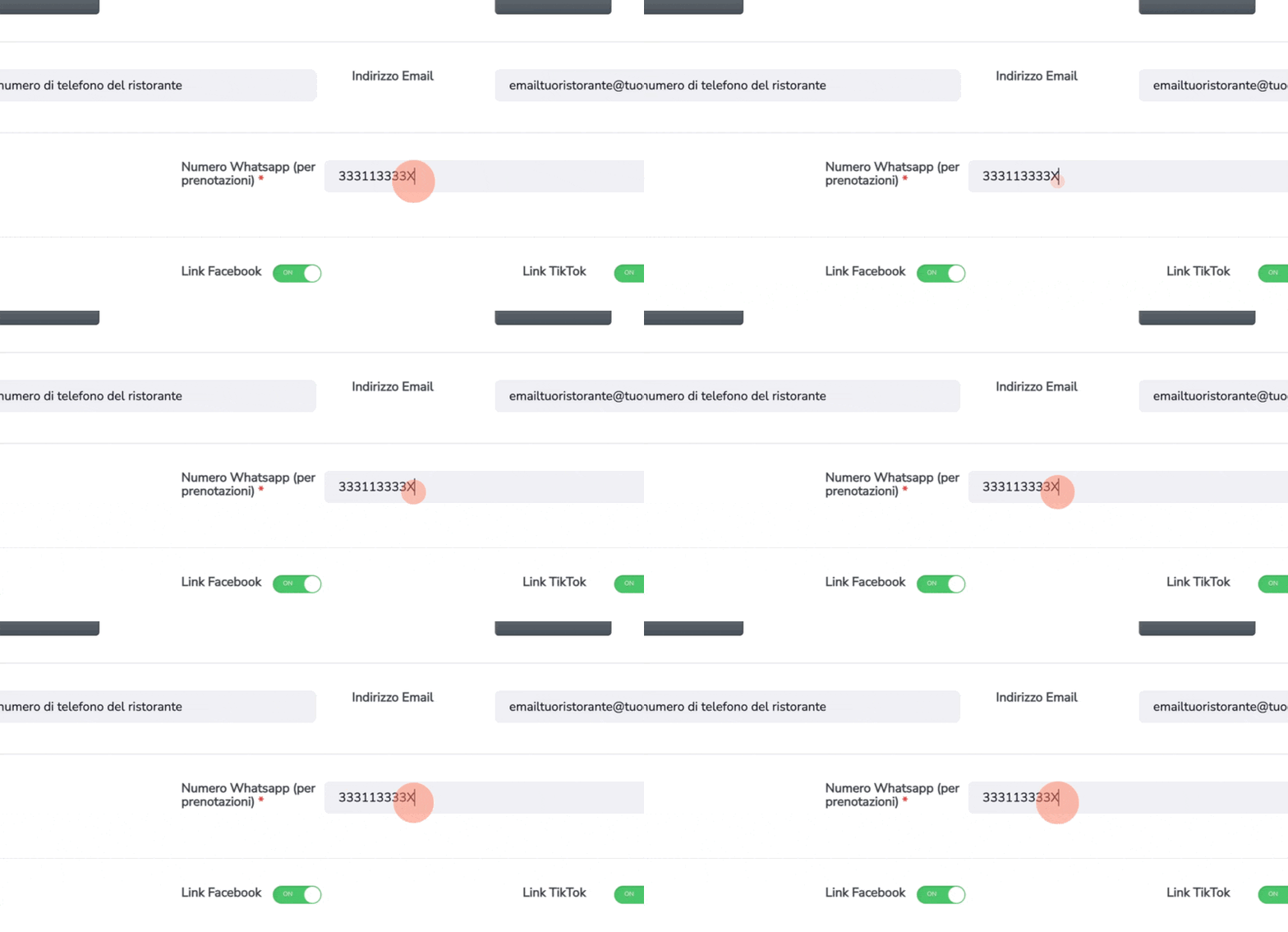
Inserisci il numero Whatsapp del ristorante
Inserisci il numero di cellulare che hai utilizzato per attivare Whatsapp del tuo ristorante e che vuoi utilizzare per ricevere le prenotazioni.
16
Attiva/Disattiva Link Social
Tramite i selettori indicati nell’immagine sotto puoi attivare/disattivare i collegamenti alle pagine social del tuo ristorante. Ricordati di inserire il link corretti delle tue pagine per ogni social che abiliti.
17
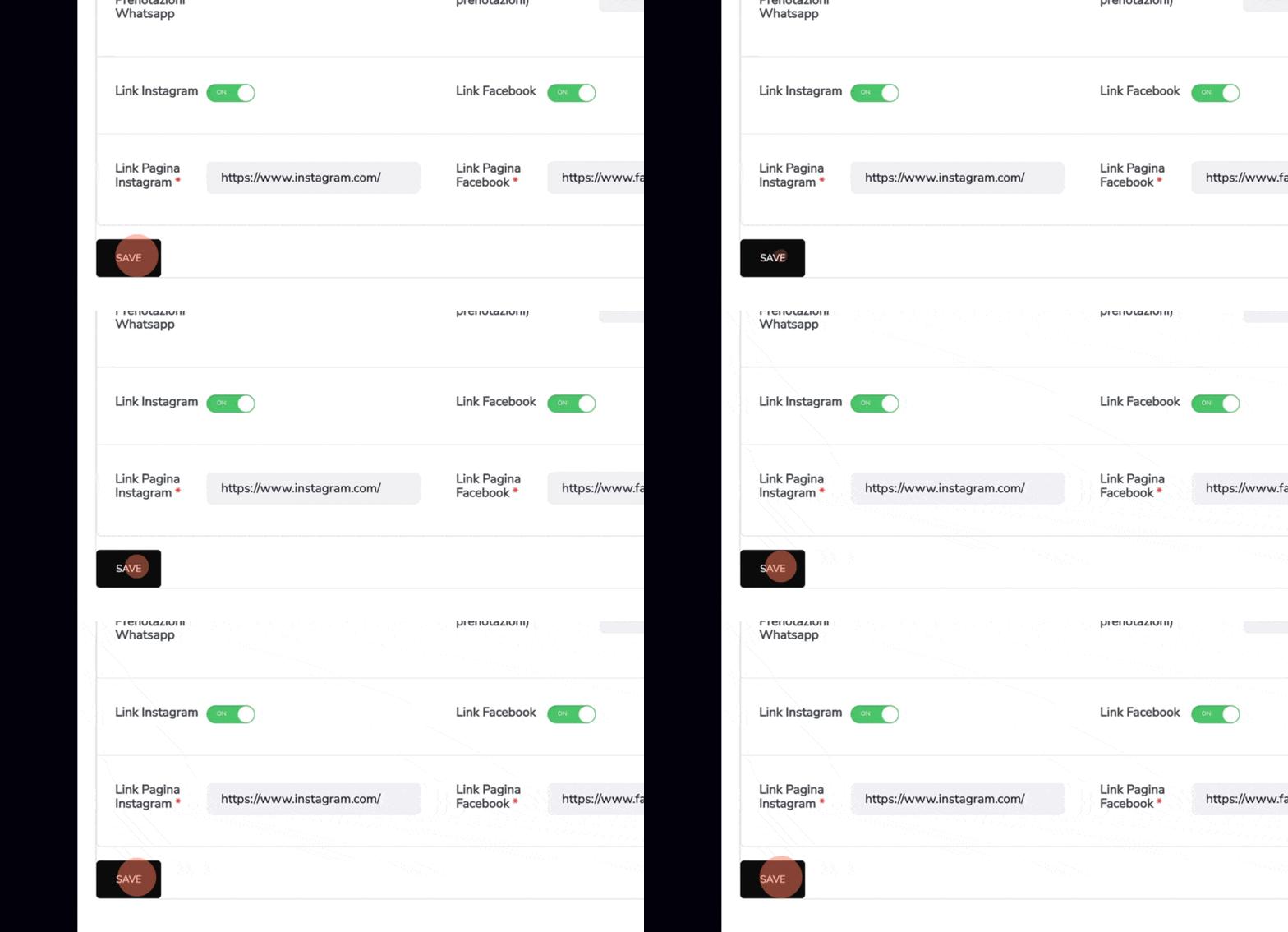
Fai click su "Save"
Una volta che hai inserito tutti i dati clicca sul pulsante SAVE per confermare le modifiche.
1
Scegli la sezione che vuoi modificare
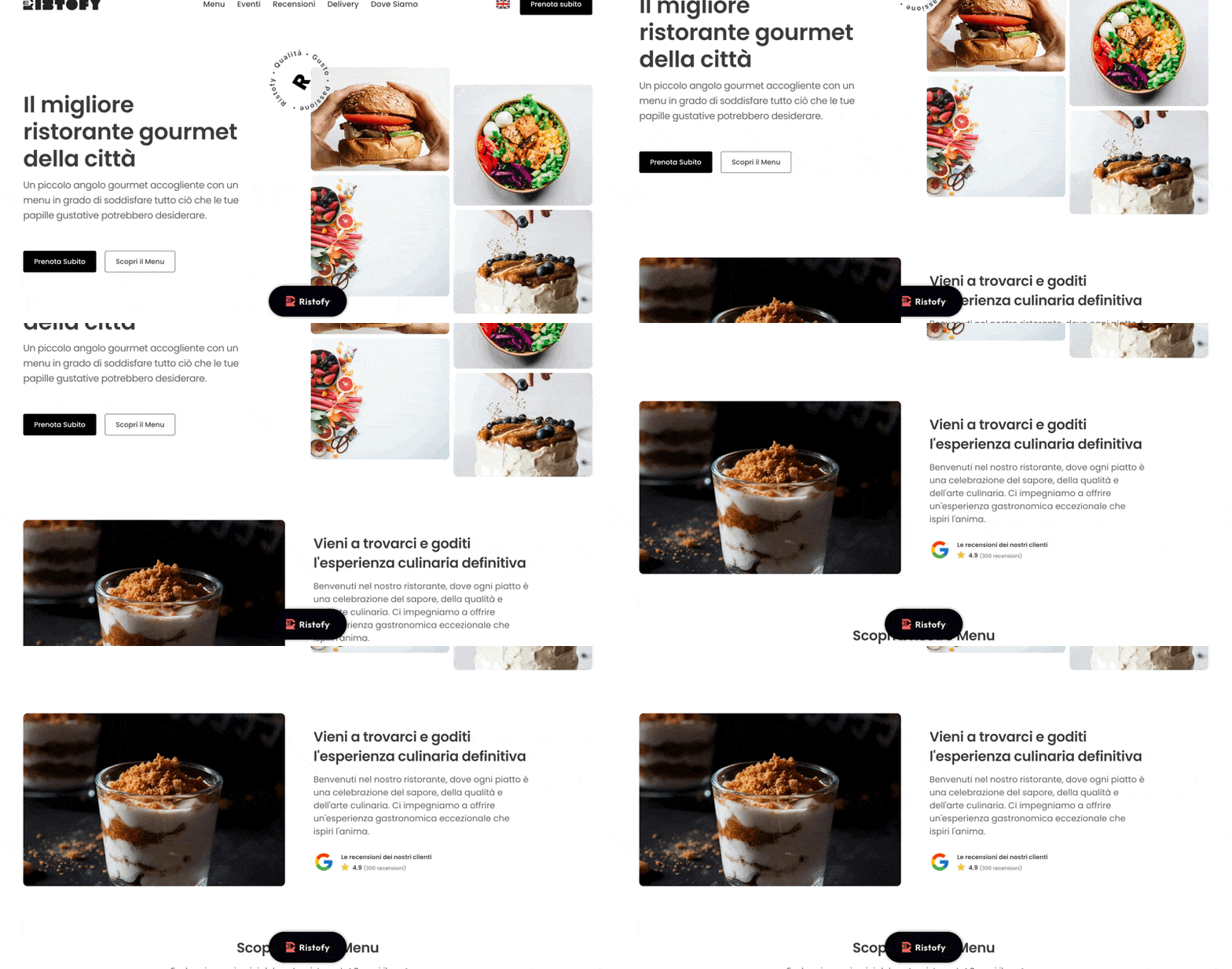
Ogni template è composto da 8 sezioni: Hero, Chi Siamo, Menu, Eventi, Piatti in Evidenza, Recensioni, Consegne a Domicilio, Contatti. Identifica quale sezione vuoi modificare, per approfondire puoi leggere la guida specifica sulla struttura dei template.
2
Identifica i contenuti della sezione
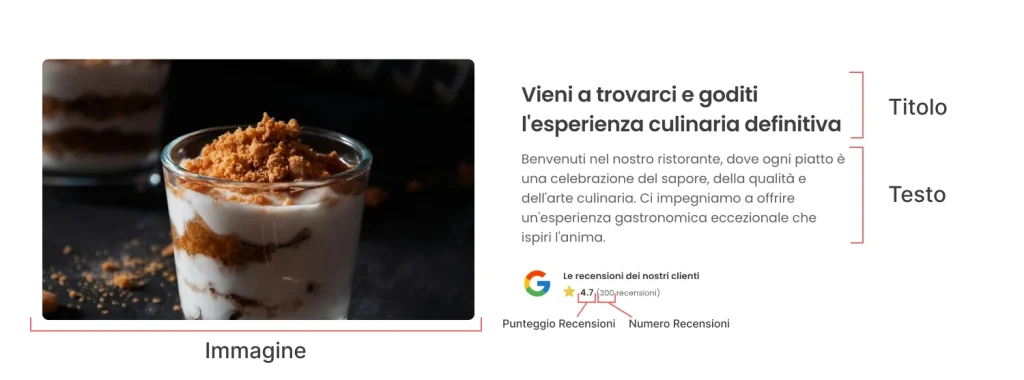
Ogni sezione è composta da contenuti differenti facilmente identificabili. Generalmente è presente un titolo, un testo e una o più immagini. Possono essere presenti altri elementi, per esempio nella sezione Chi Siamo è presente anche il punteggio delle recensioni ricevute su Google My Business e il numero dei feedback lasciati dai clienti.
3
Accedi al pannello di controllo
Accedi al pannello di controllo del tuo sito web.
4
Fai click su Personalizza Sito Web
Clicca sulla voce Personalizza Sito Web nella colonna di sinistra del pannello di controllo.
5
Fai click sulla sezione che vuoi personalizzare
Clicca sul nome della sezione che vuoi personalizzare per accedere al relativo pannello di configurazione. In questo esempio andremo a modificare i dati relativi alla sezione Chi Siamo ma il procedimento è identico per ogni sezione.
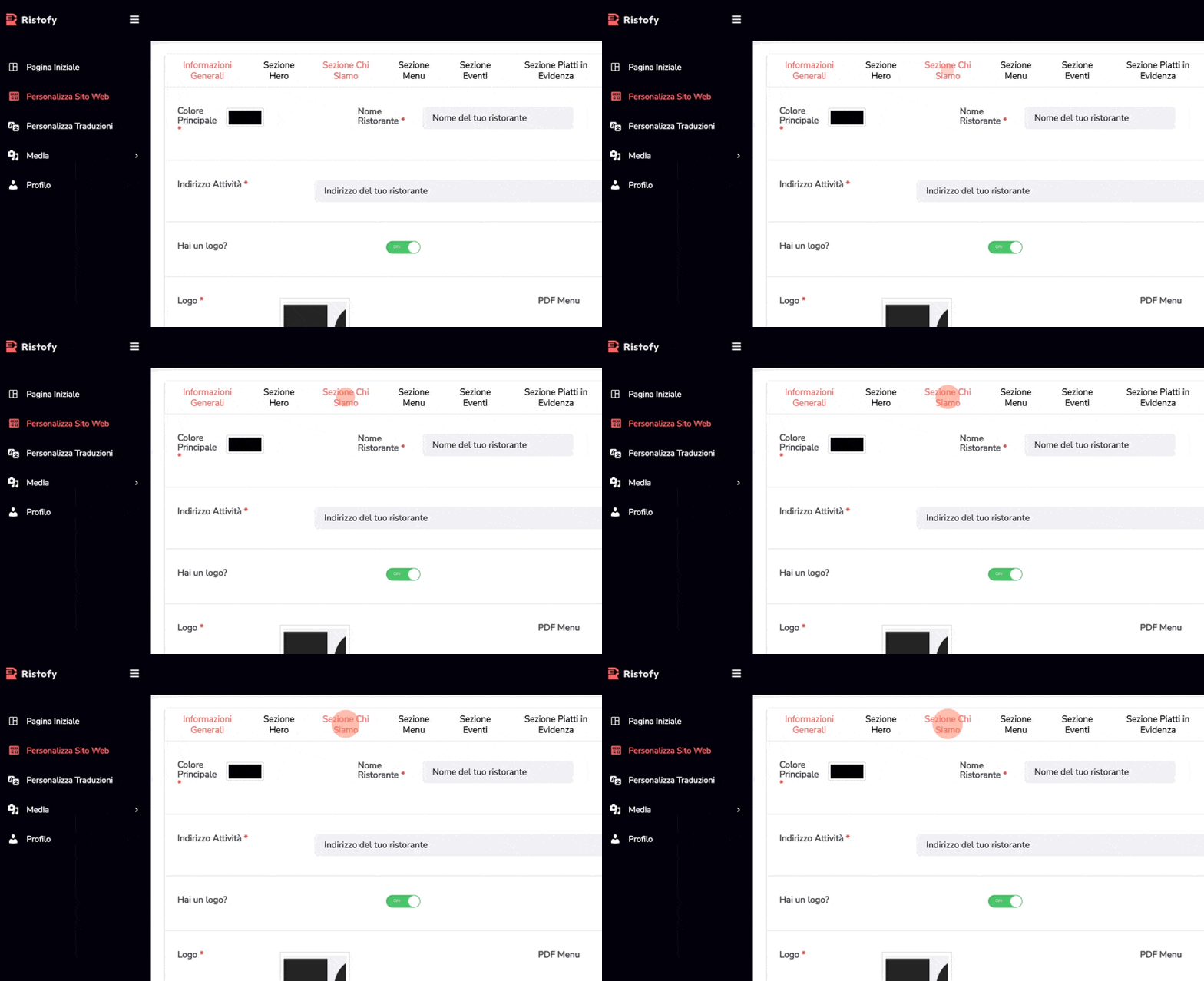
6
Modifica il titolo della sezione
Modifica il titolo della sezione digitando nel relativo campo il testo che vuoi inserire nel tuo sito web.
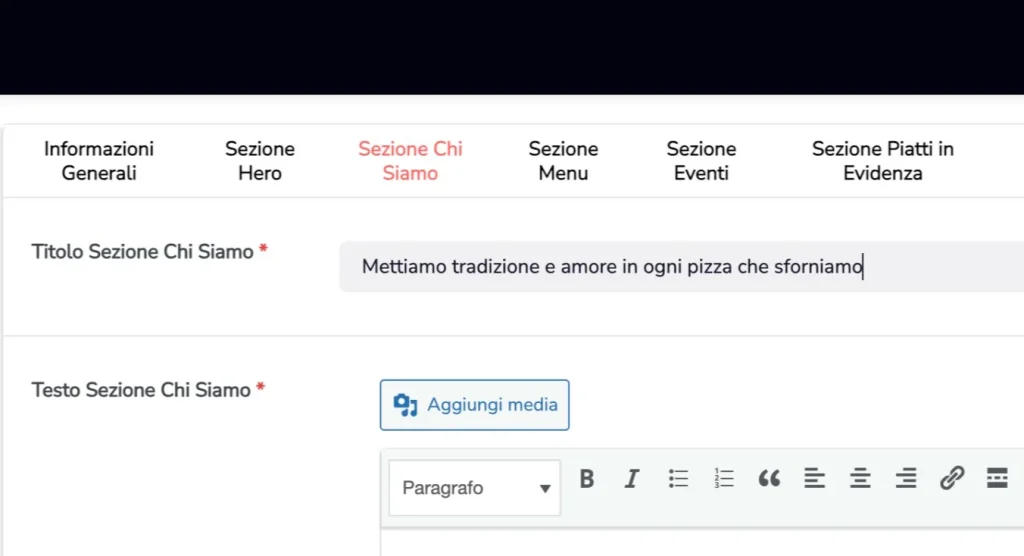
6
Modifica il testo della sezione
Modifica il testo della sezione digitando nel relativo campo il testo che vuoi inserire nel tuo sito web.
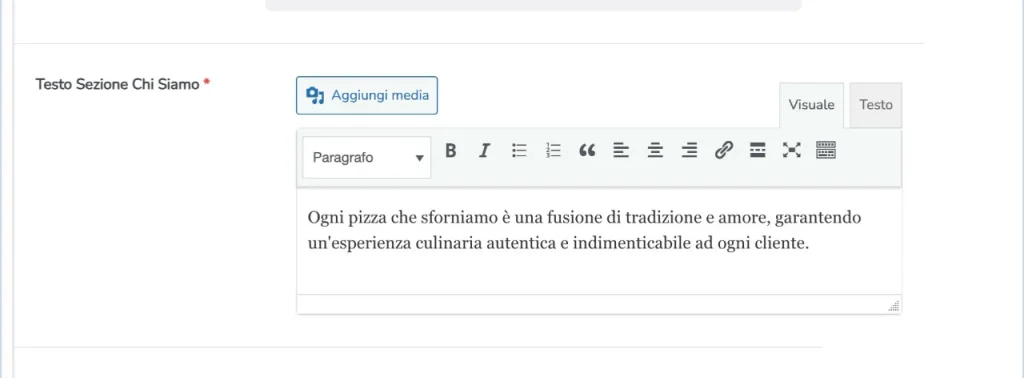
7
Modifica il punteggio delle recensioni
Digita il punteggio delle recensioni che ha ricevuto il tuo locale su Google My Business.
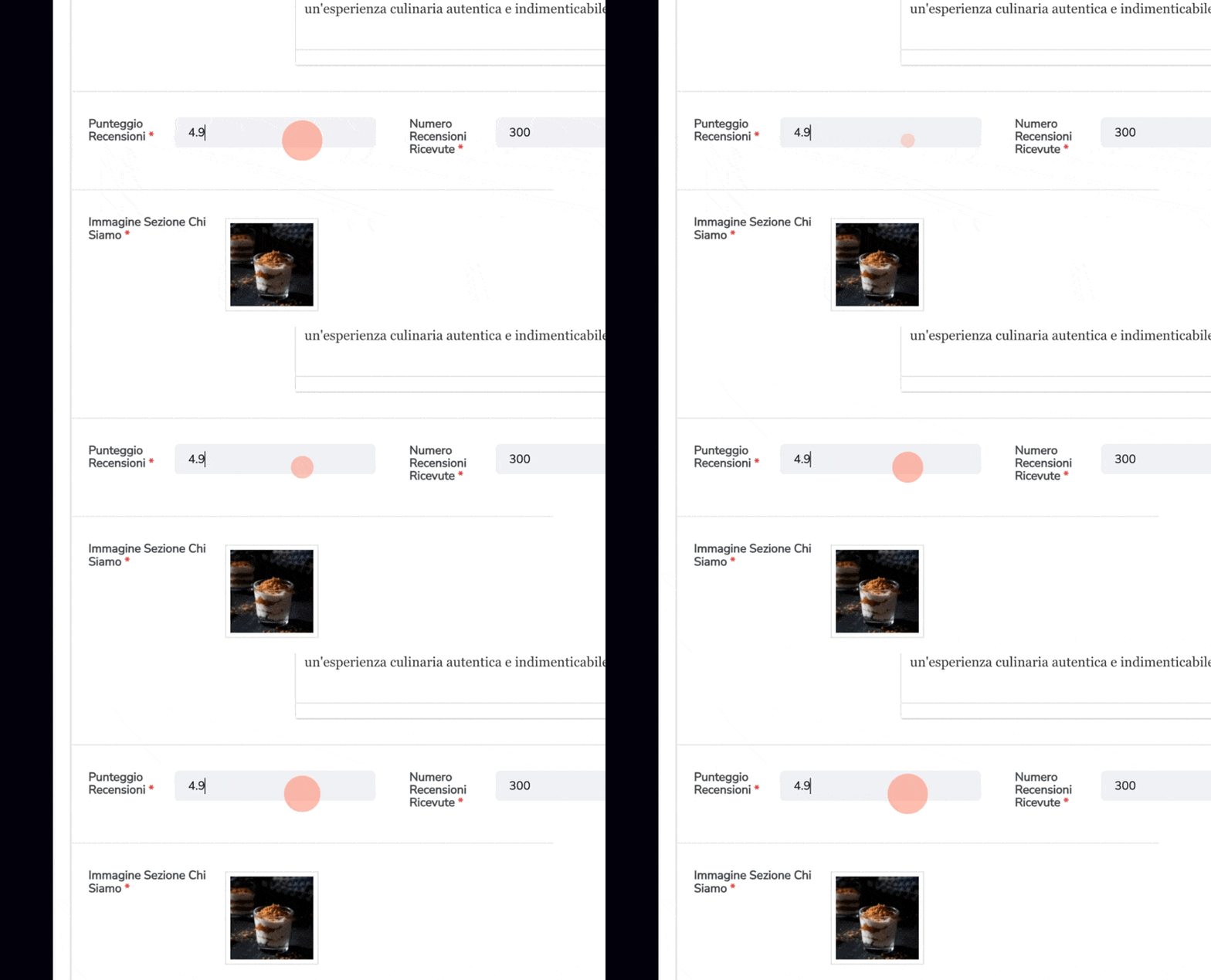
8
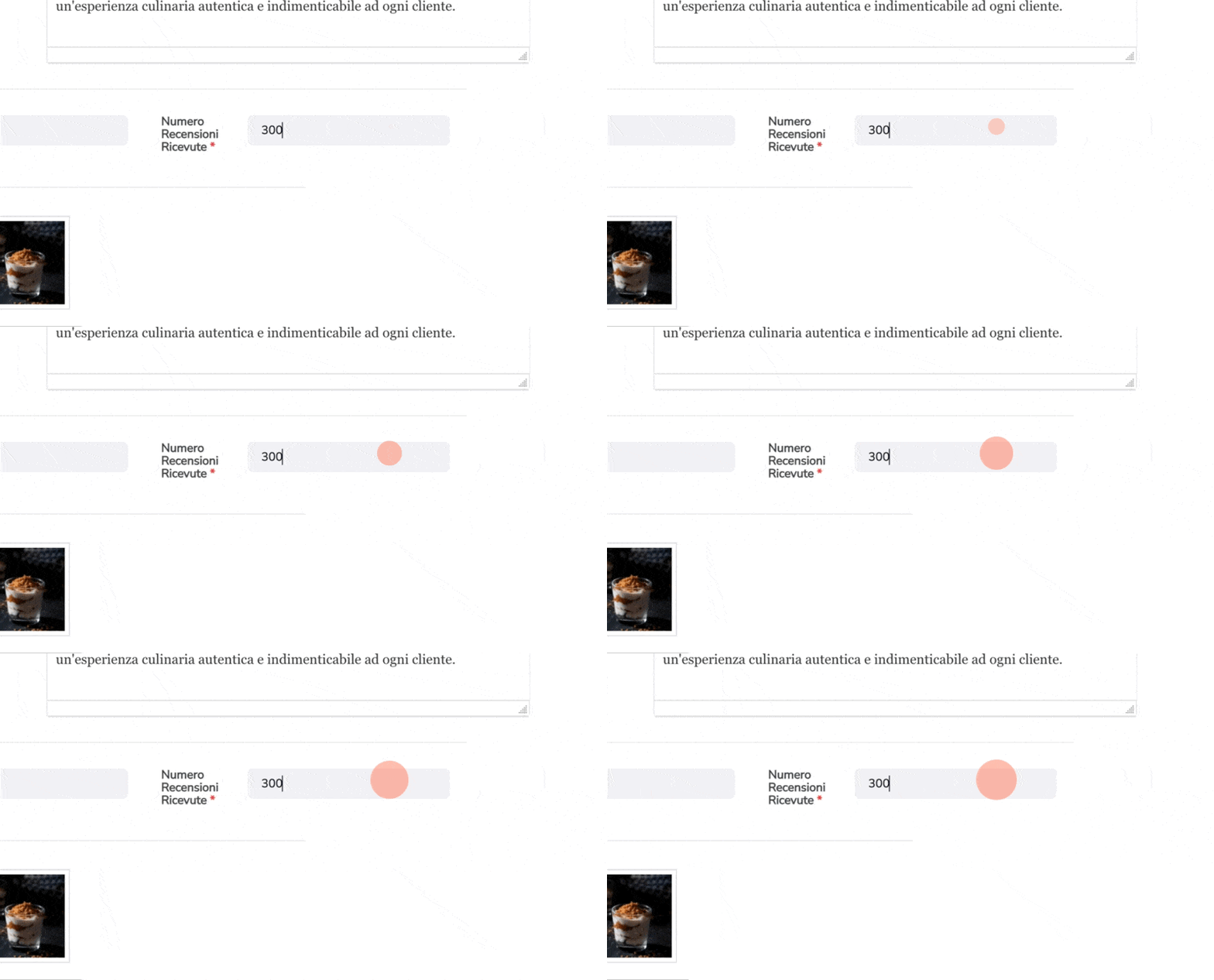
Modifica il numero di recensioni
Inserisci il numero di recensioni ricevute dal tuo locale in Google My Business.
9
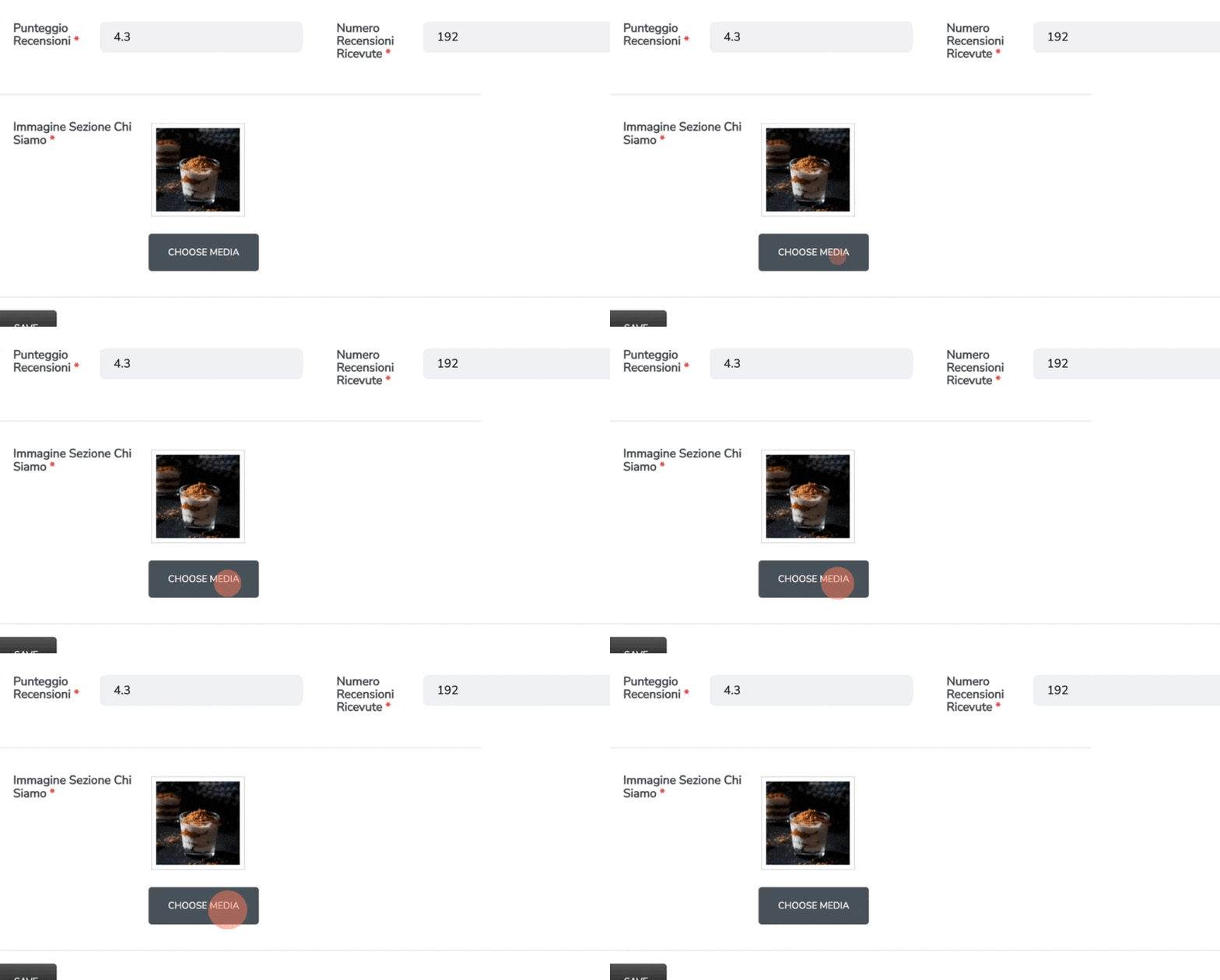
Modifica l'immagine della sezione
Modifica l’immagine della sezione cliccando sul pulsante Choose Media.
10
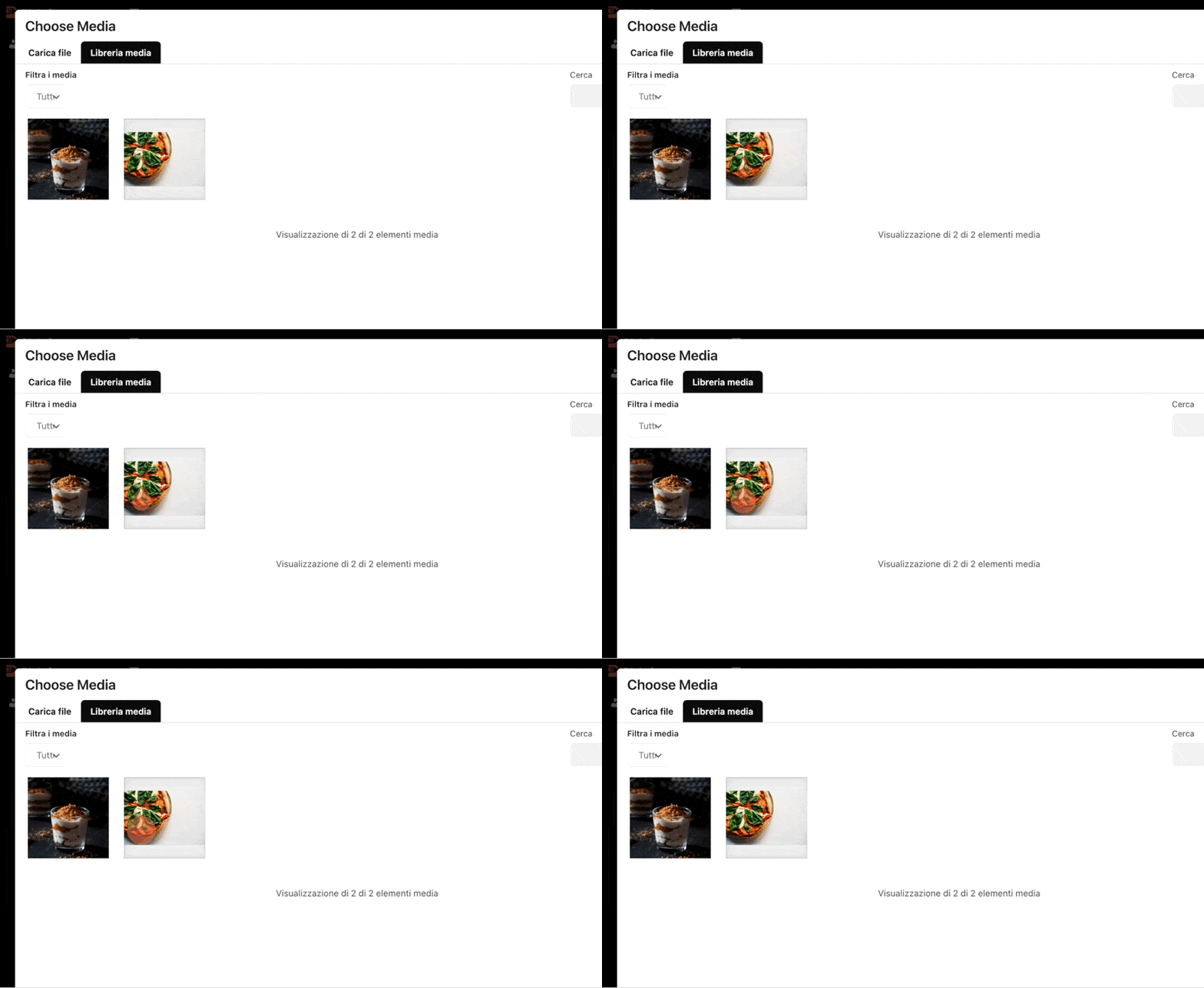
Seleziona l'immagine che vuoi utilizzare
Carica l’immagine che vuoi utilizzare per questa sezione dal tuo computer e cliccaci sopra per selezionarla.
11
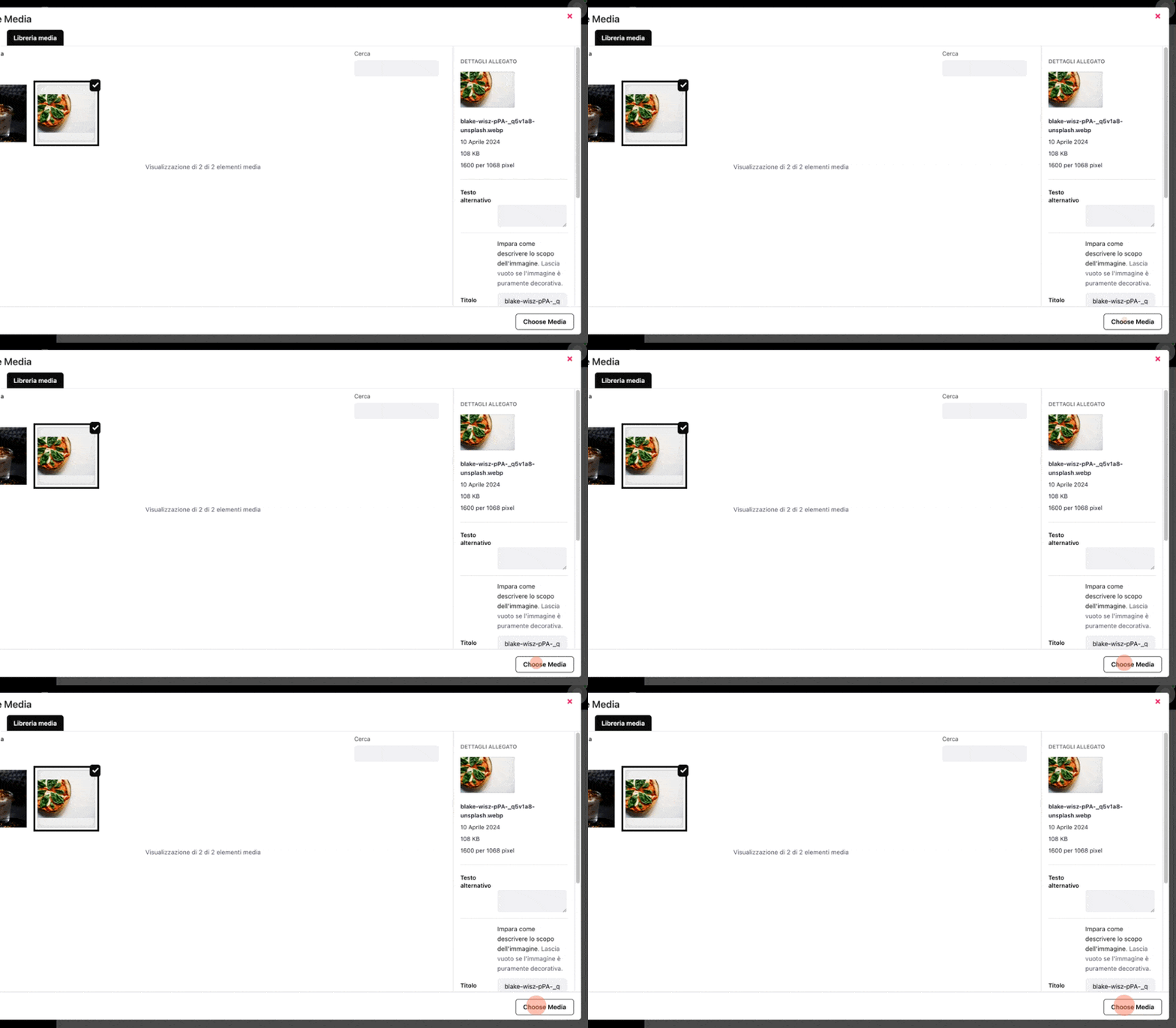
Fai click su Choose Media per confermare
Clicca sul pulsante Choose Media in basso a destra per confermare l’immagine selezionata in precendeza.
12
Clicca su SAVE per confermare le modifiche
Fai click sul pulsante SAVE per confermare le modifiche effettuate.
13
Verifica che le modifiche siano state applicate
Verifica che le modifiche siano state applicate al tuo sito web.
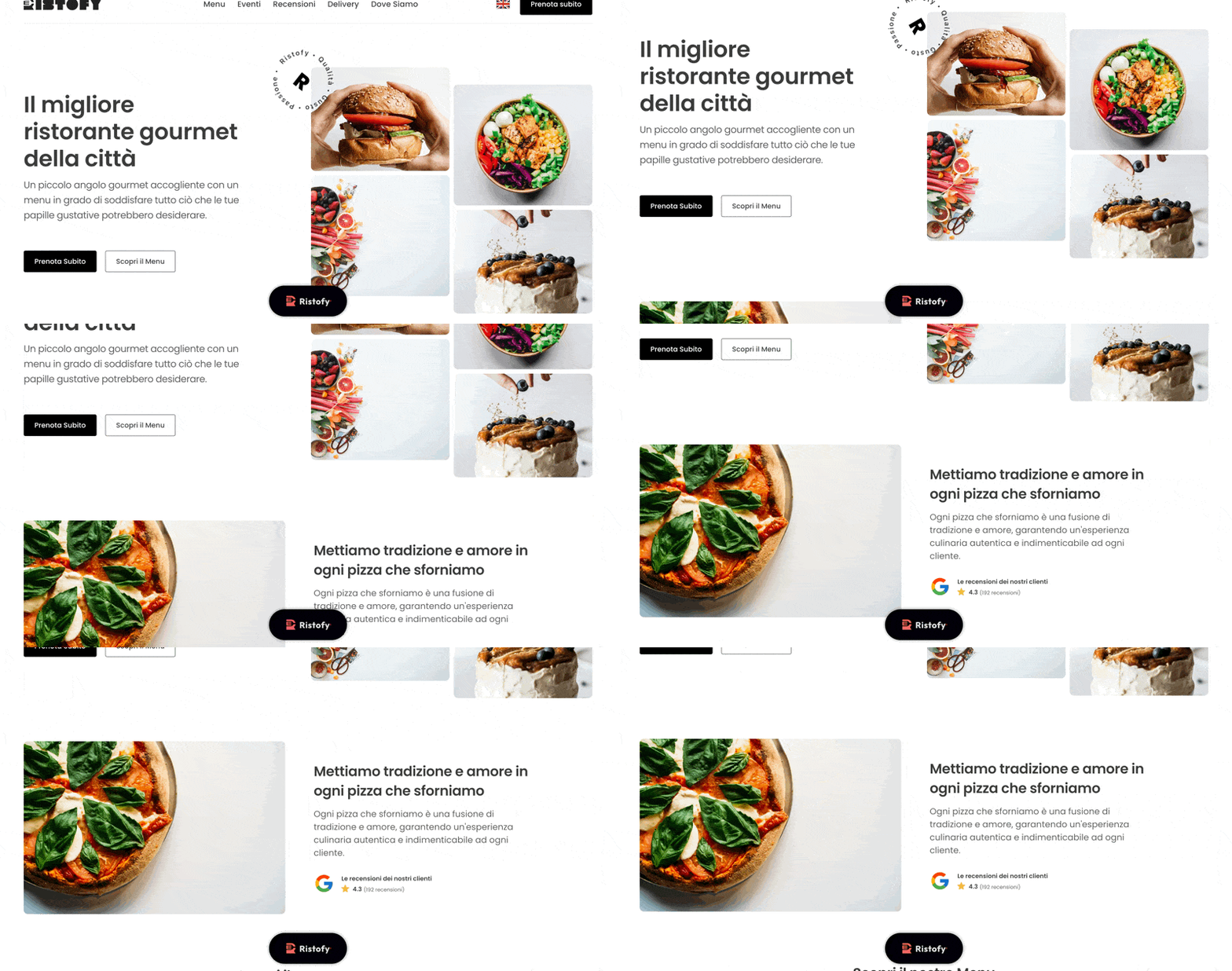
1
Scegli la sezione che vuoi tradurre
Ogni template è composto da 8 sezioni: Hero, Chi Siamo, Menu, Eventi, Piatti in Evidenza, Recensioni, Consegne a Domicilio, Contatti. Identifica quale sezione vuoi tradurre, per approfondire puoi leggere la guida specifica sulla struttura dei template.
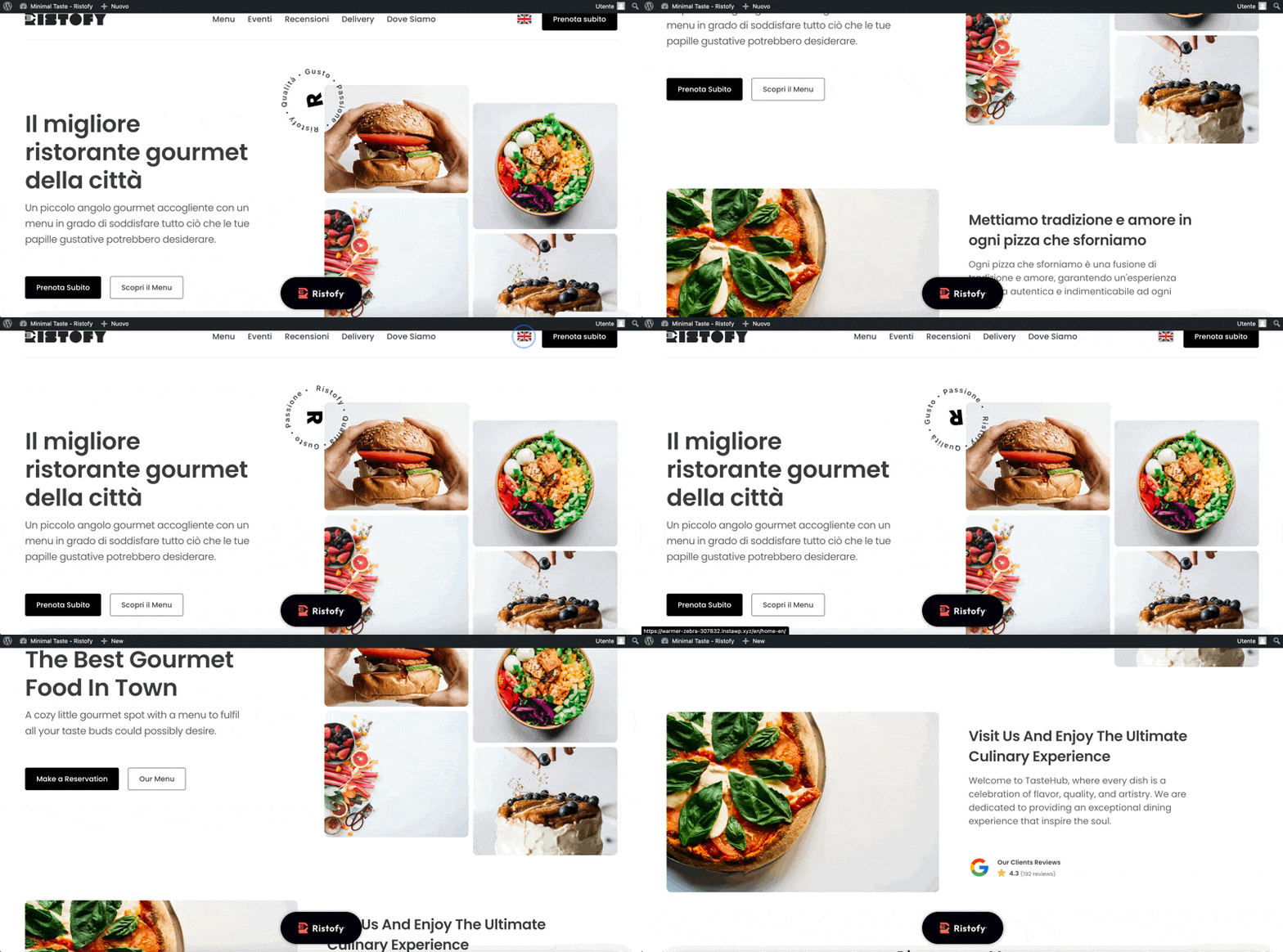
2
Accedi al pannello di controllo
Accedi al pannello di controllo del tuo sito web.
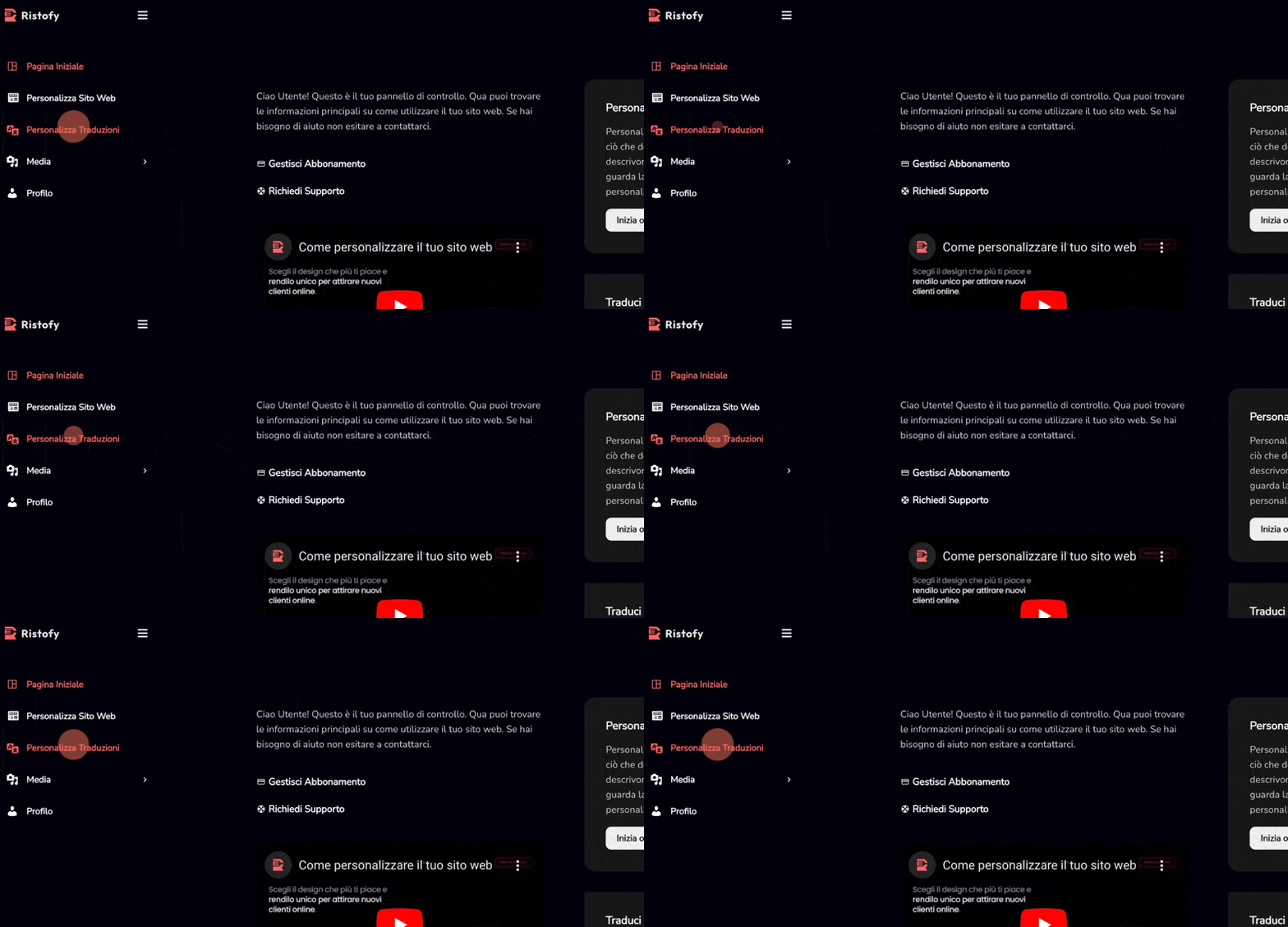
3
Fai click su Personalizza Traduzioni
Clicca sulla voce Personalizza Traduzioni nella colonna di sinistra del pannello di controllo.
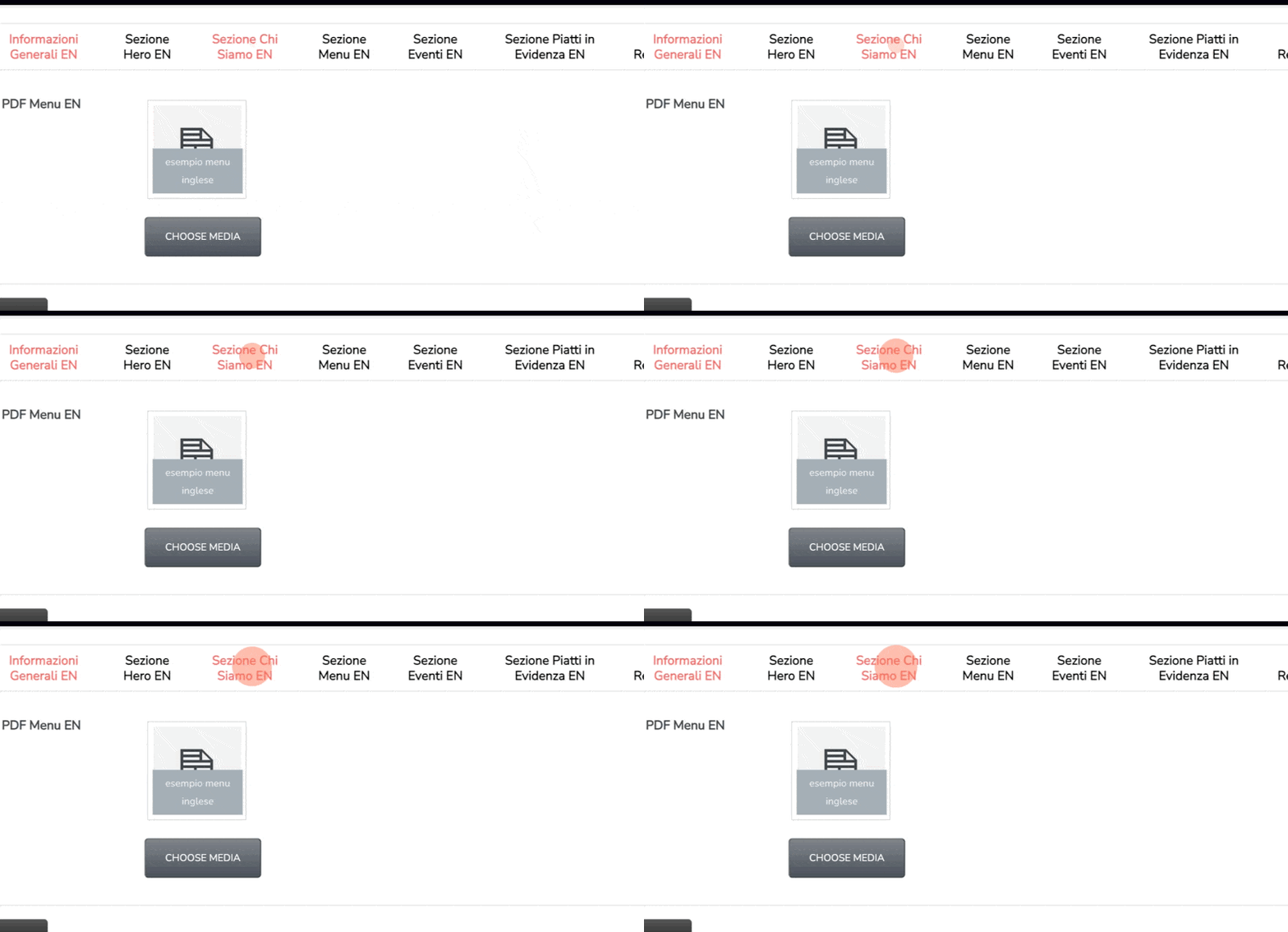
4
Fai click sulla sezione che vuoi tradurre
Clicca sul nome della sezione che vuoi tradurre per accedere al relativo pannello con i testi disponibili per la traduzione. In questo esempio andremo a tradurre i testi relativi alla sezione Chi Siamo ma il procedimento è identico per ogni sezione.
5
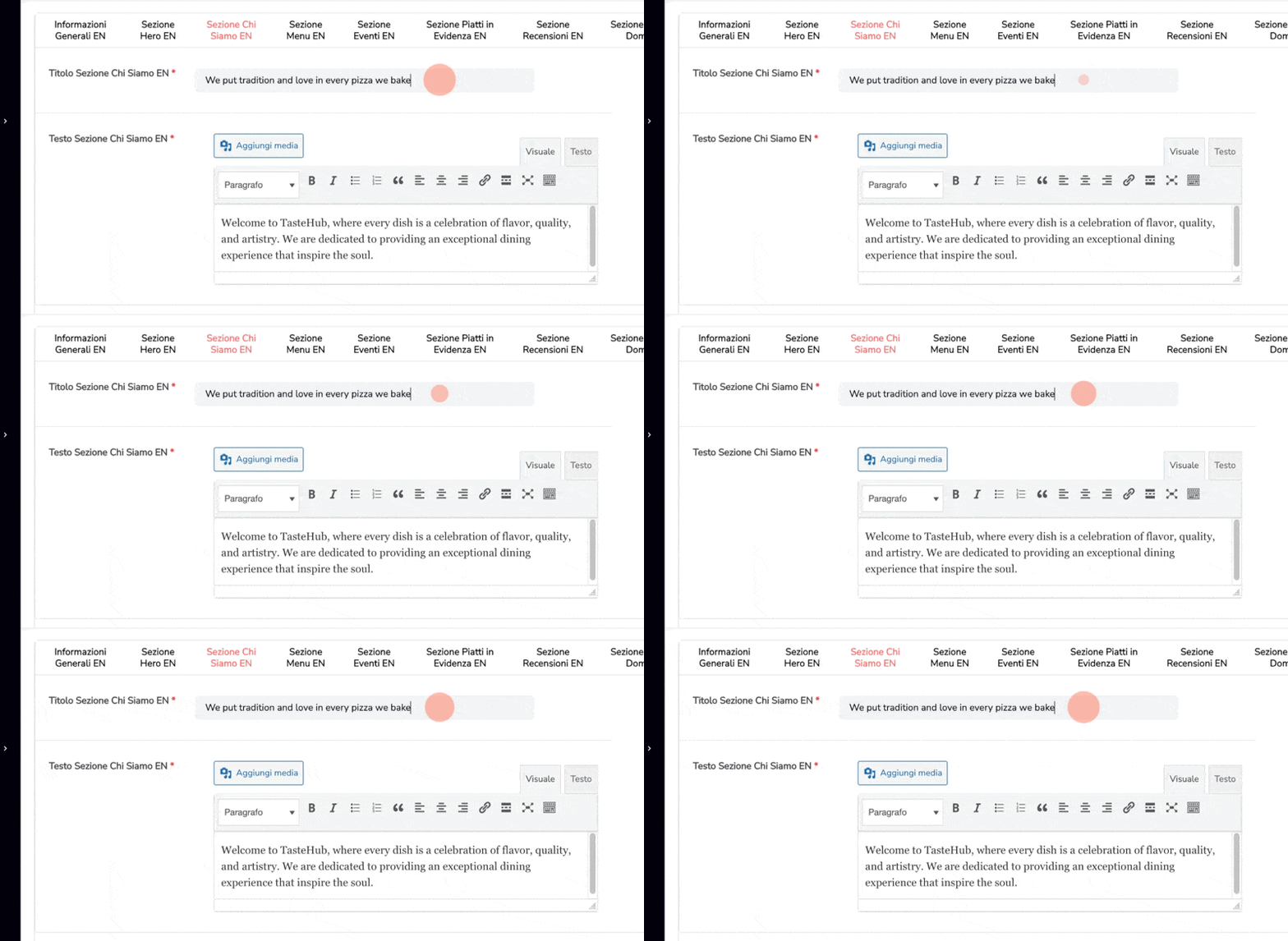
Traduci il titolo della sezione
Inserisci la traduzione del titolo della sezione digitando nel relativo campo il testo tradotto.
6
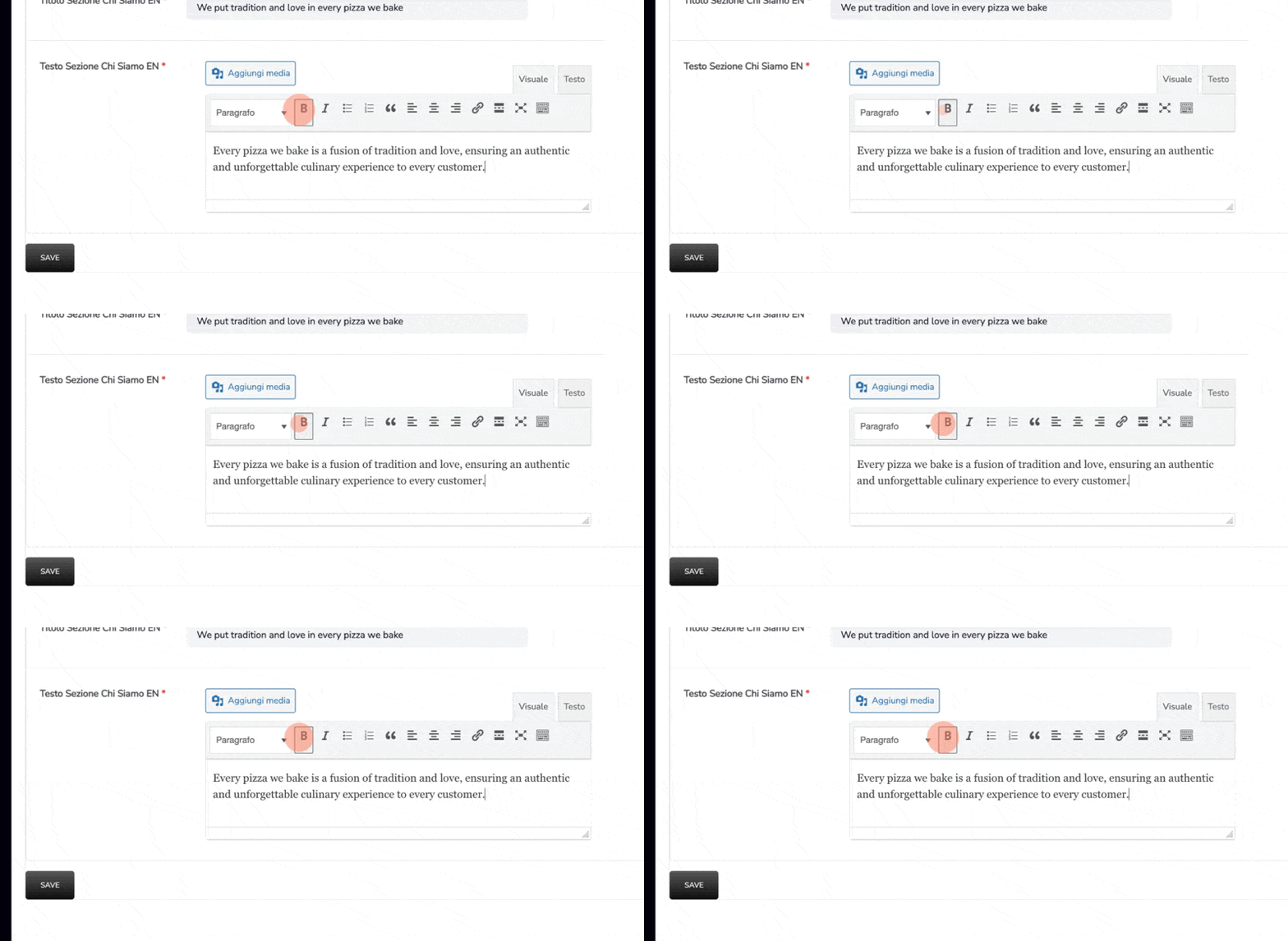
Traduci il testo della sezione
Inserisci la traduzione del paragrafo della sezione digitando nel relativo campo il testo tradotto.
7
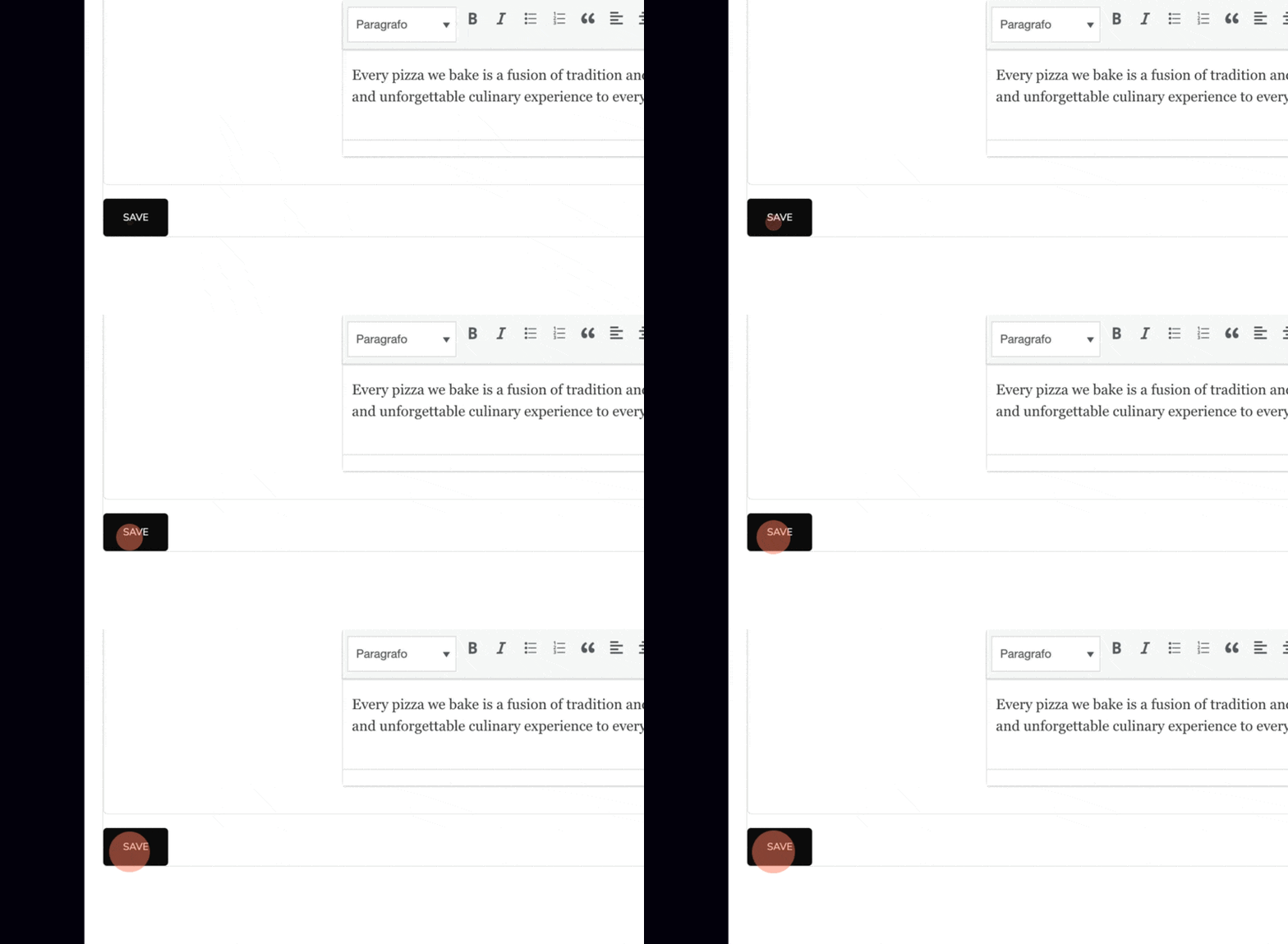
Clicca su SAVE per confermare le modifiche
Fai click sul pulsante SAVE per confermare le modifiche effettuate.
13
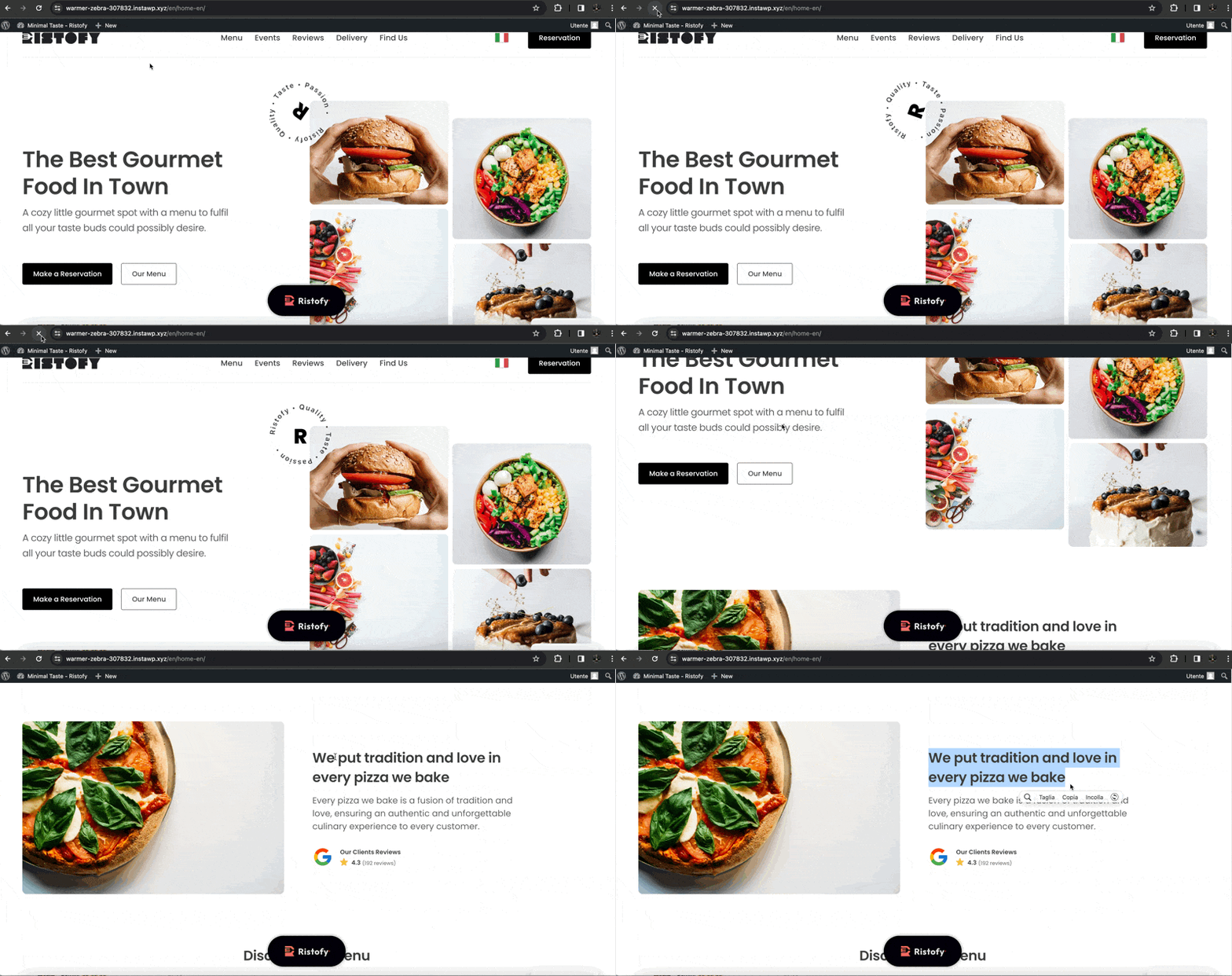
Verifica che le traduzioni siano state applicate
Verifica che le traduzioni siano state applicate al tuo sito web visitando la versione in inglese.
1
Accedi al pannello di controllo
Accedi al pannello di controllo del tuo sito web.
2
Fai click su Personalizza Sito Web
Clicca sulla voce Personalizza Sito Web nella colonna di sinistra del pannello di controllo.
3
Fai click sulla sezione "Piatti in Evidenza"
Clicca sulla sezione Piatti in Evidenza per accedere al pannello di configurazione.
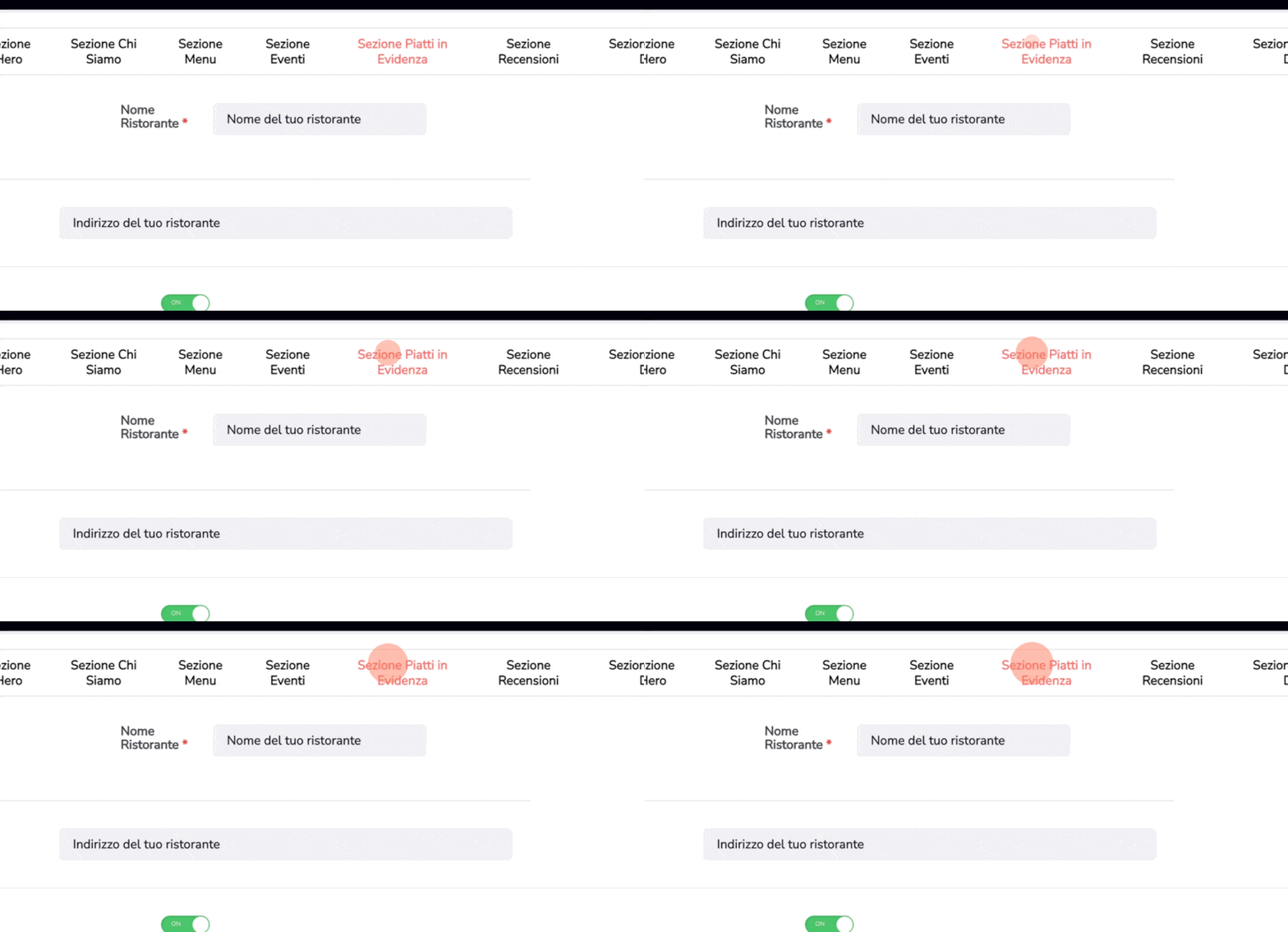
4
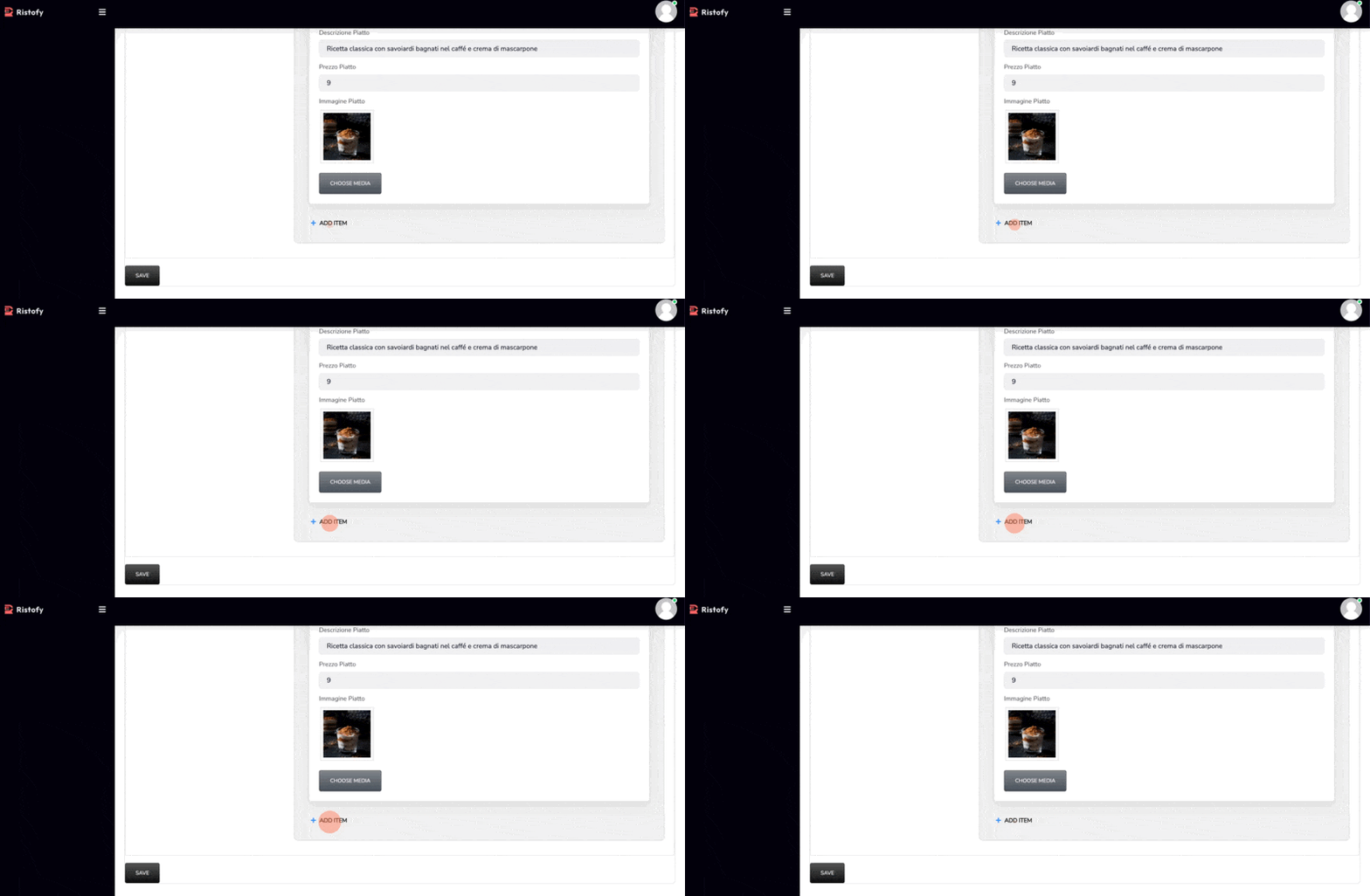
Scorri in basso e clicca su "ADD ITEM"
Scorri verso il basso nel pannello di configurazione finché non vedi la scritta + ADD ITEM, fai click per aggiungere un nuovo piatto.
5
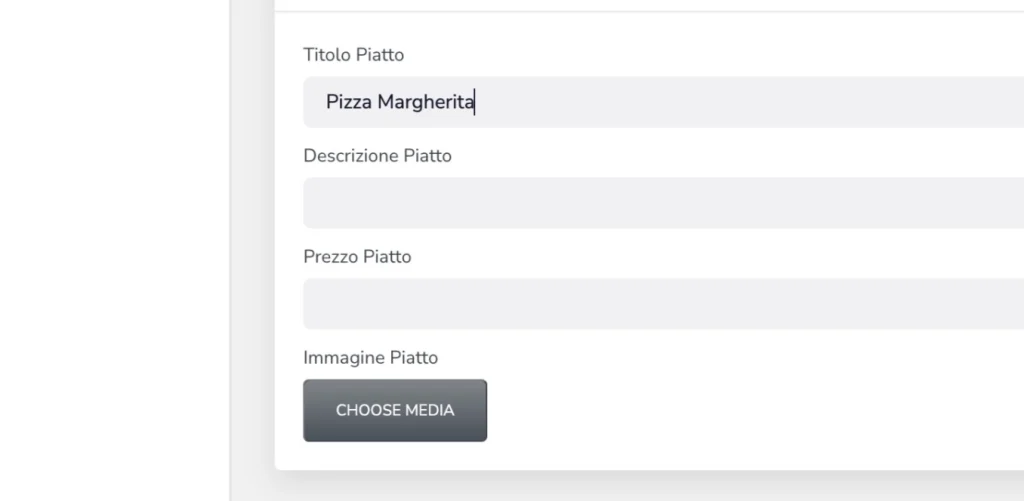
Scrivi il nome del piatto
Inserisci il nome del piatto che vuoi aggiungere nell’apposito campo con la dicitura Titolo Piatto.
6
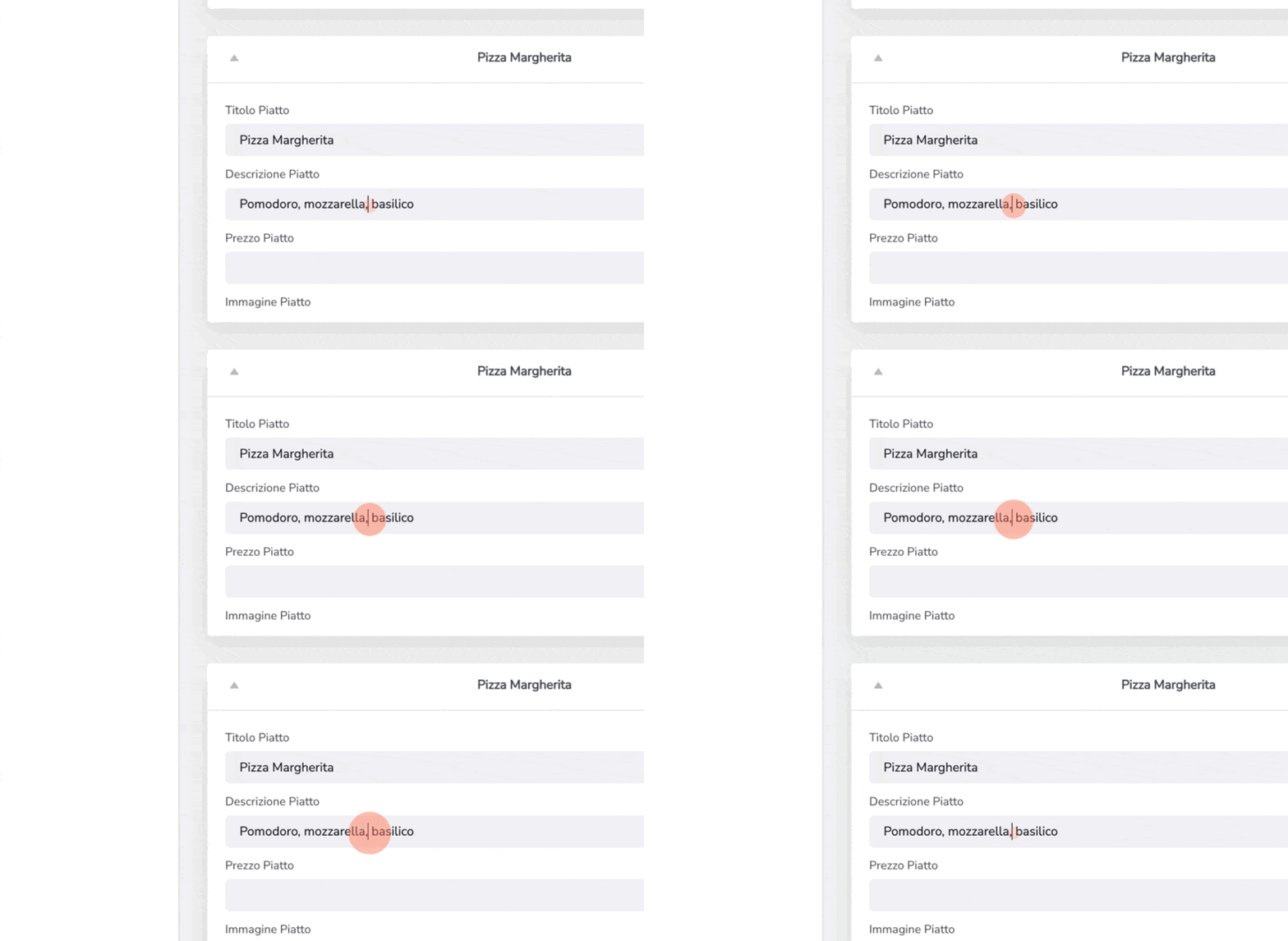
Inserisci una descrizione del piatto
Inserisci la descrizione del piatto che vuoi aggiungere nel relativo campo.
7
Inserisci il prezzo del piatto
Inserisci il prezzo del piatto che vuoi aggiungere nel relativo campo.
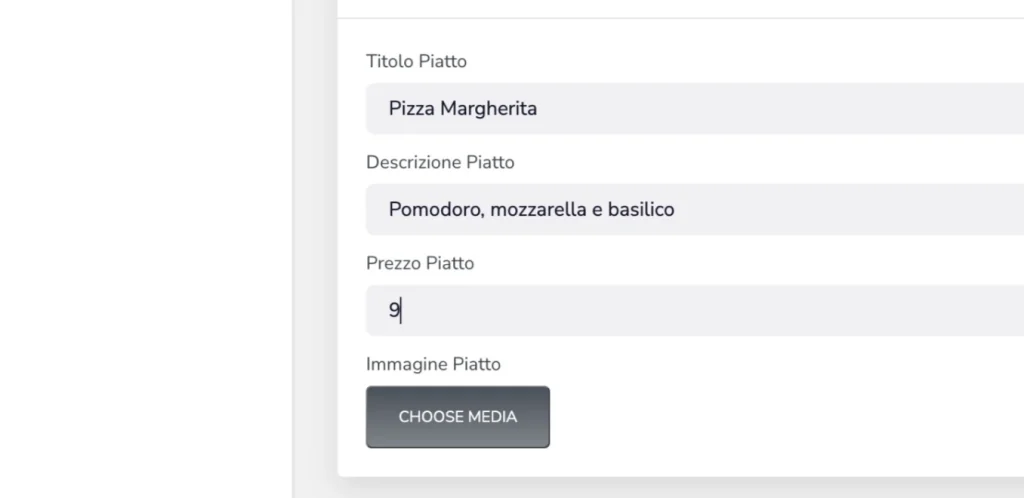
8
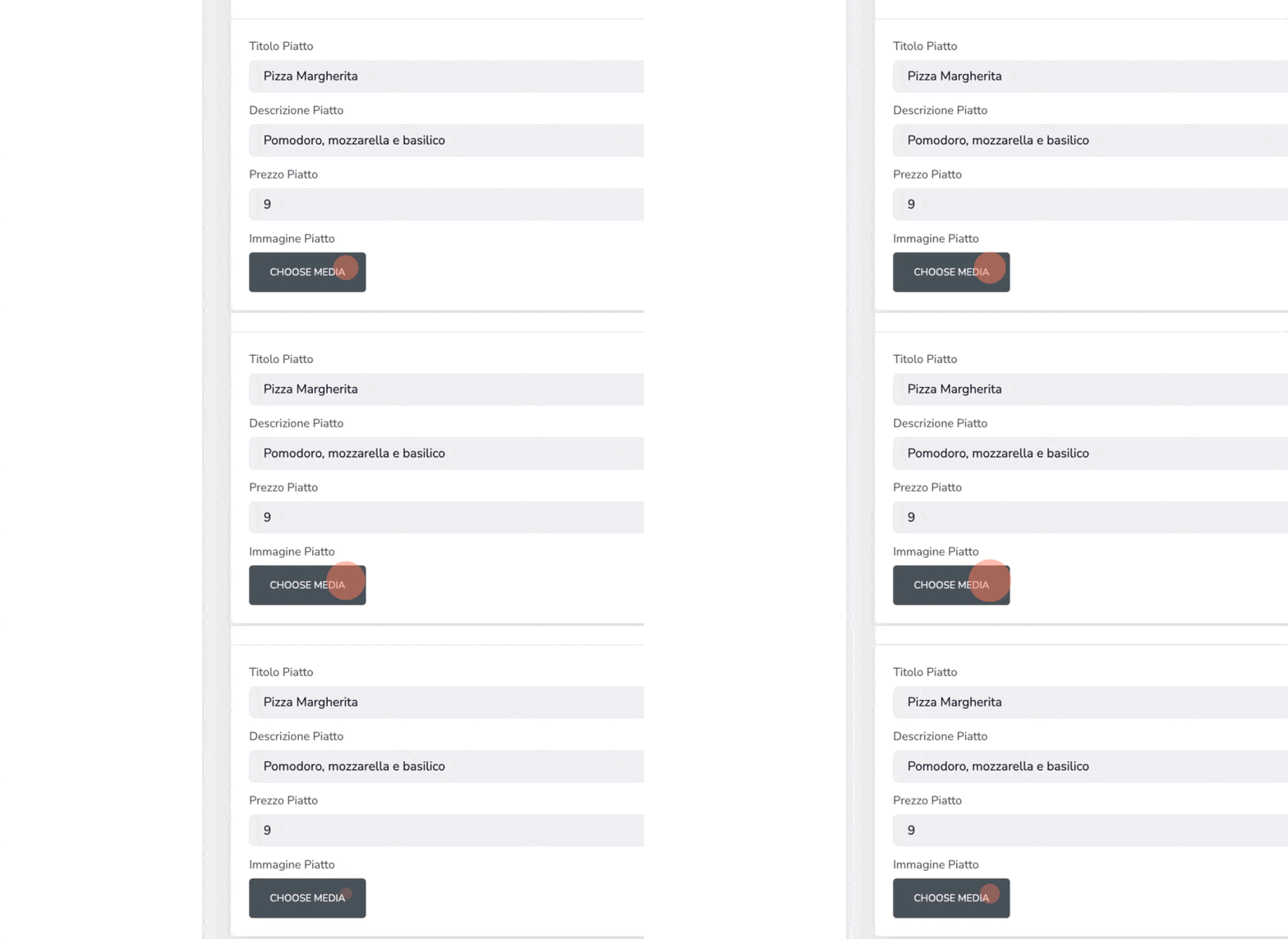
Clicca su "Choose Media"
Clicca su Choose Media per aggiungere un immagine del piatto.
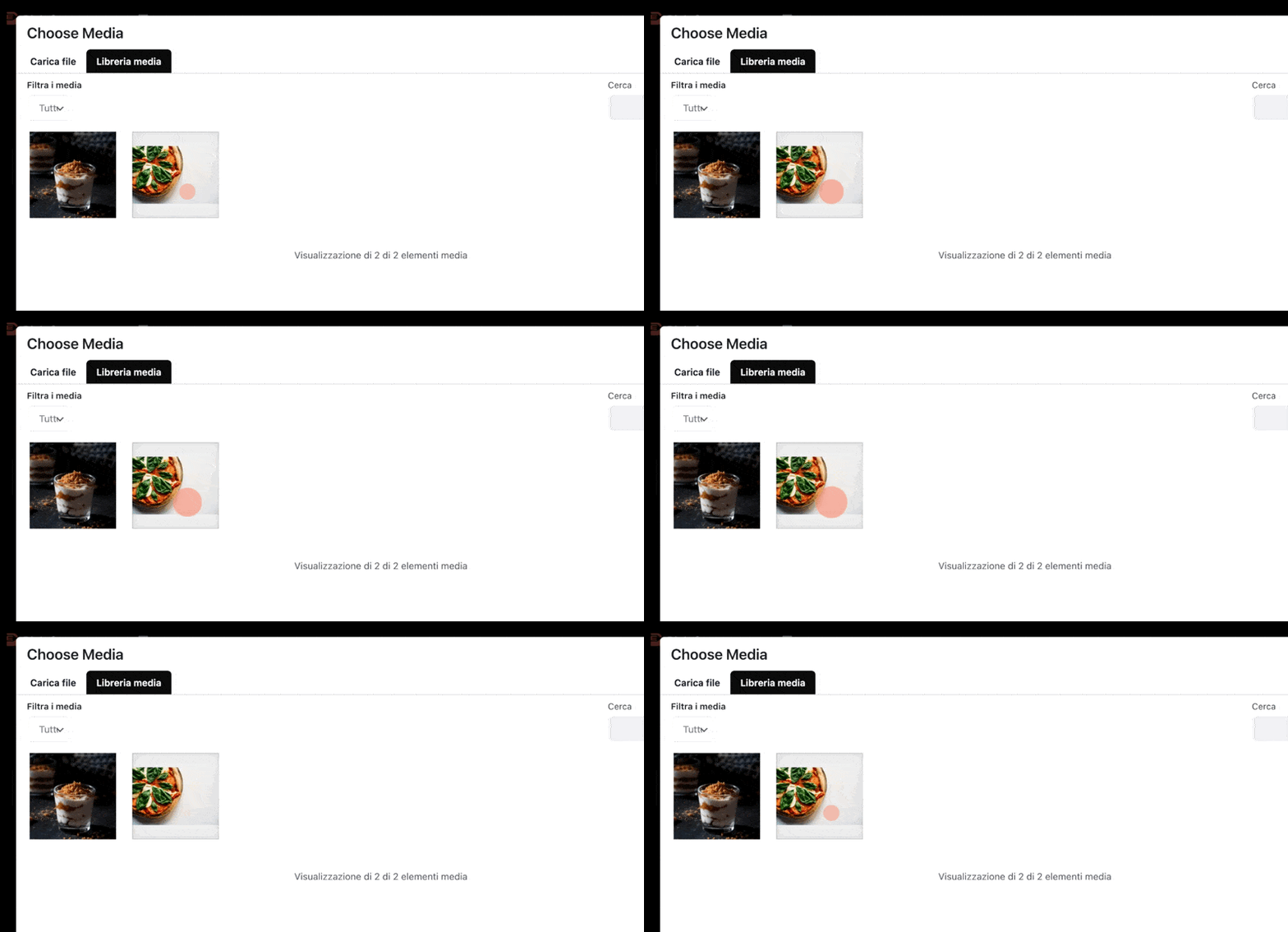
9
Seleziona l'immagine
Carica dal tuo computer l’immagine del piatto che vuoi aggiungere e selezionala.
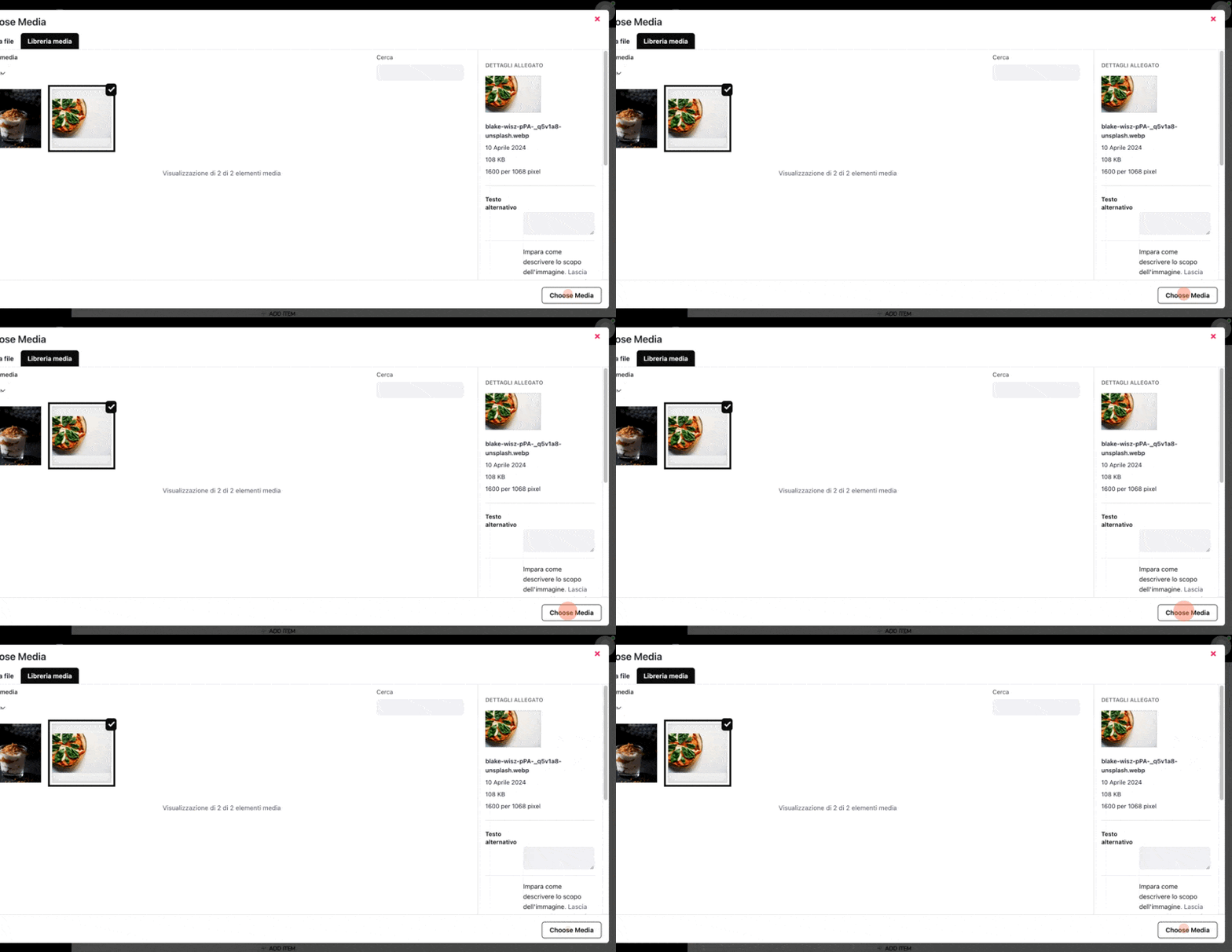
10
Clicca su "Choose Media"
Clicca su Choose Media per confermare l’immagina scelta.
11
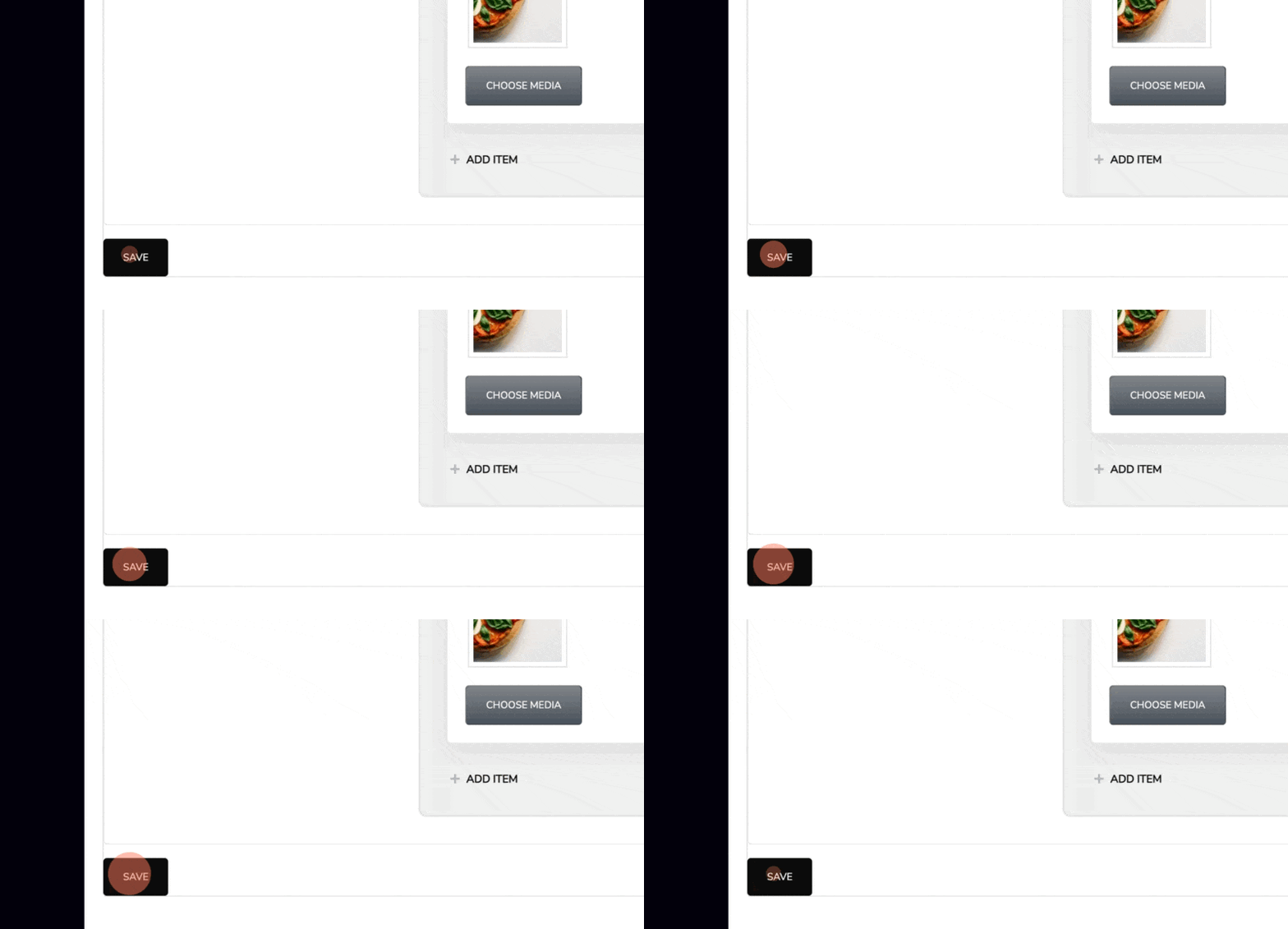
Fai click su "SAVE"
Fai click su SAVE per confermare i dati inseriti e aggiungere il piatto al tuo sito web.
12
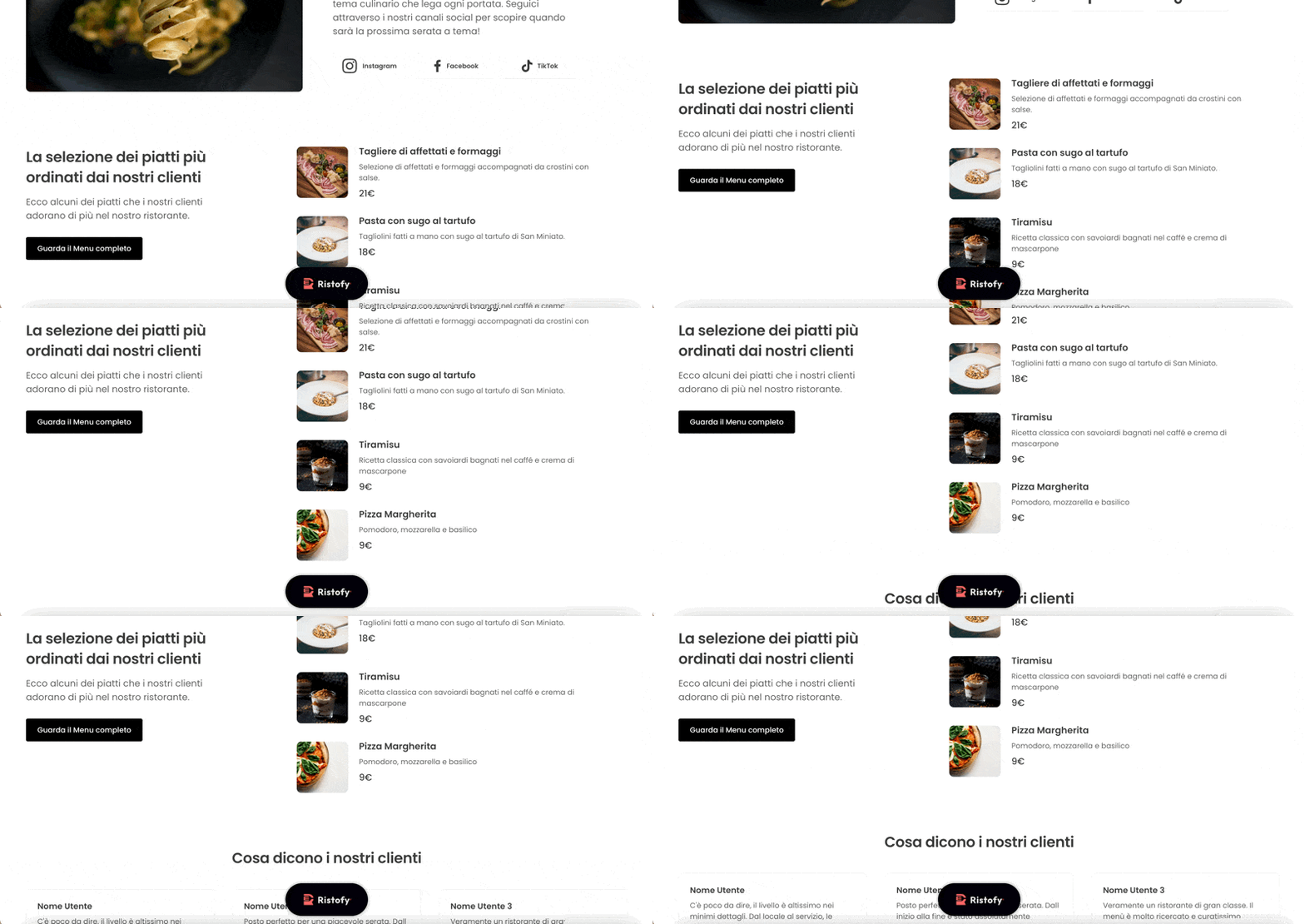
Verifica che il piatto sia stato inserito correttamente
Visita il tuo sito web e controlla che il piatto in evidenza appena aggiunto sia visualizzato correttamente.
1
Accedi al pannello di controllo
Accedi al pannello di controllo del tuo sito web.
2
Fai click su Personalizza Sito Web
Clicca sulla voce Personalizza Sito Web nella colonna di sinistra del pannello di controllo.
3
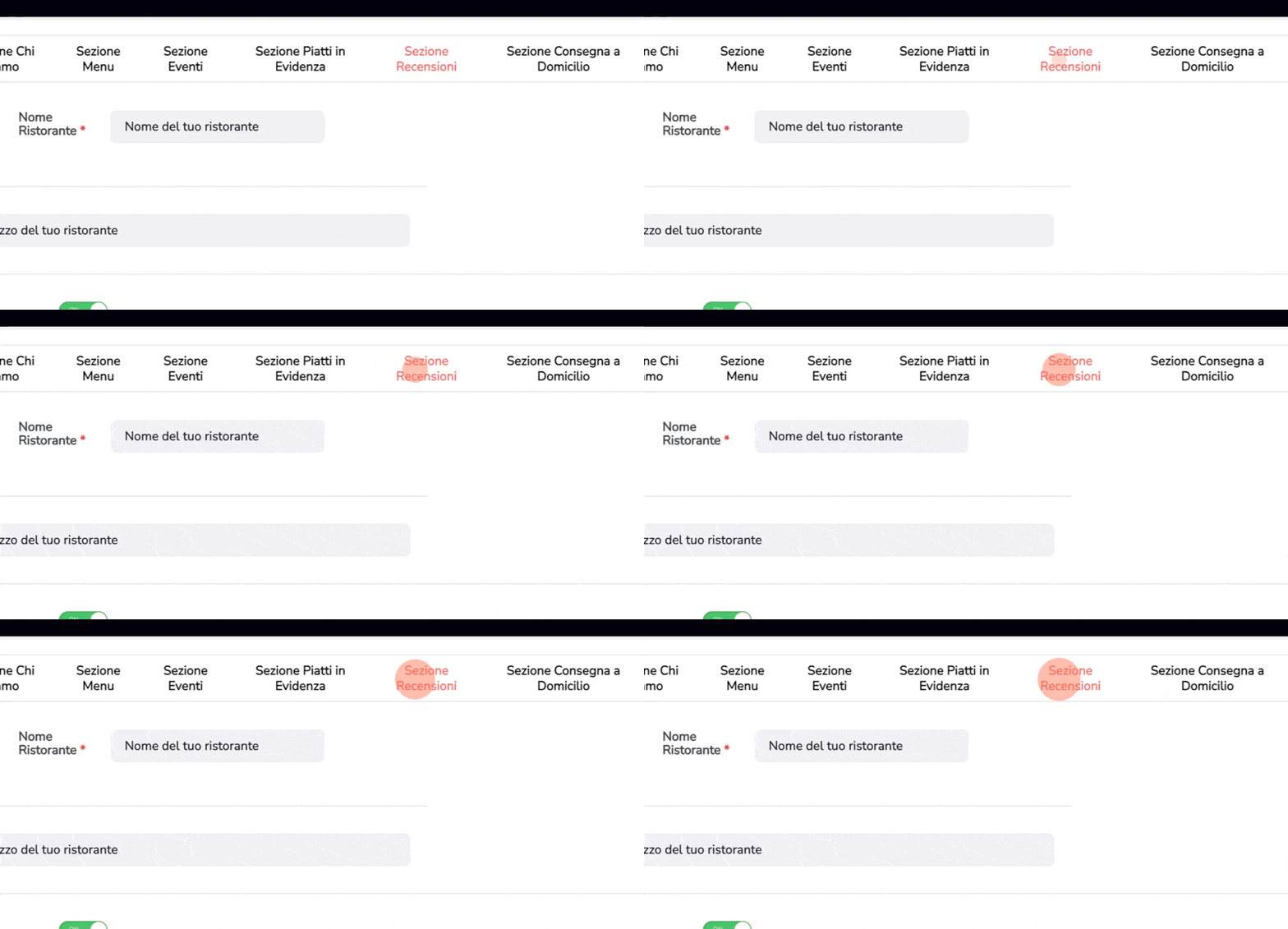
Fai click sulla "Sezione Recensioni"
Clicca sulla sezione Recensioni per accedere al pannello di configurazione.
4
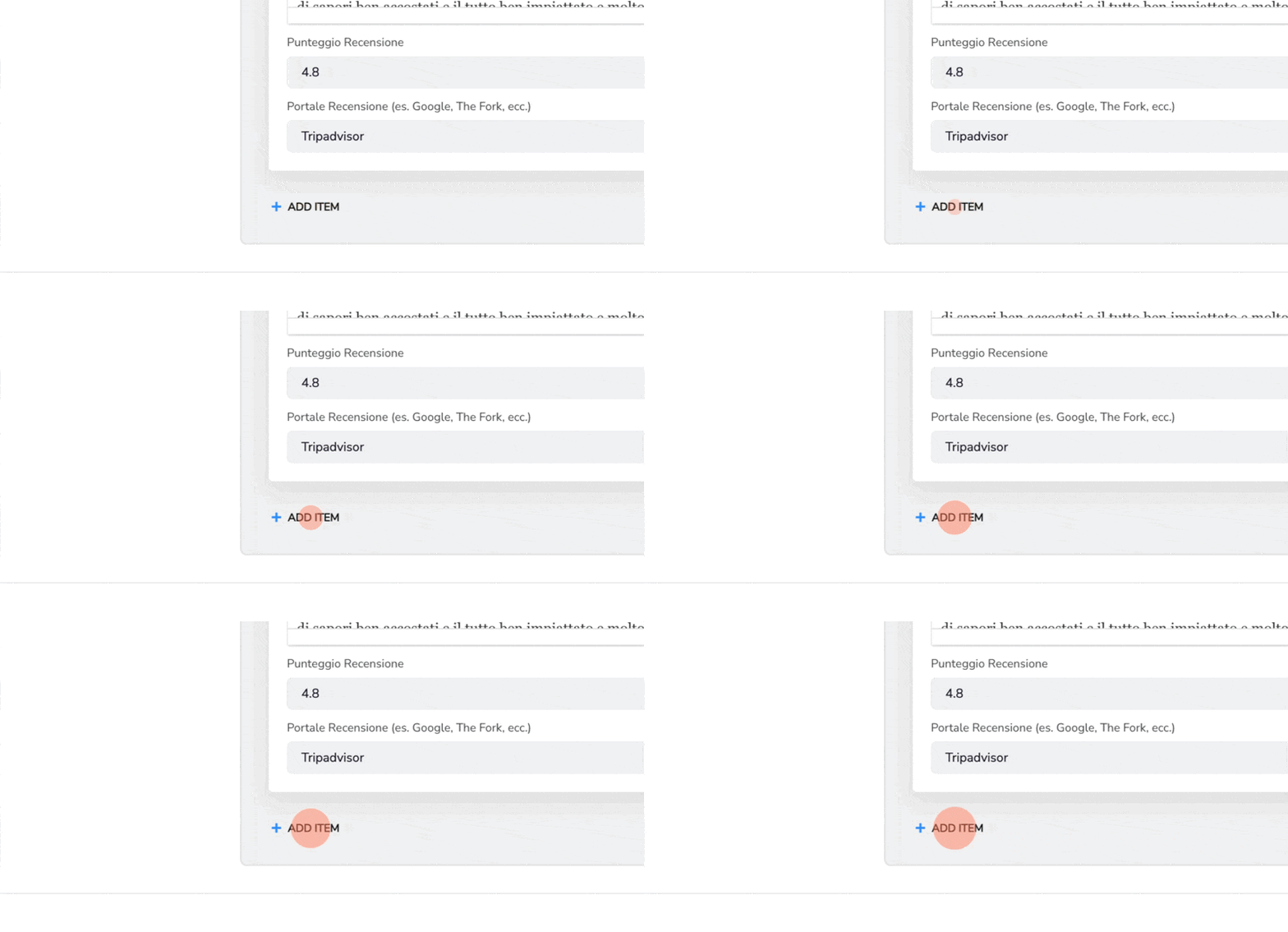
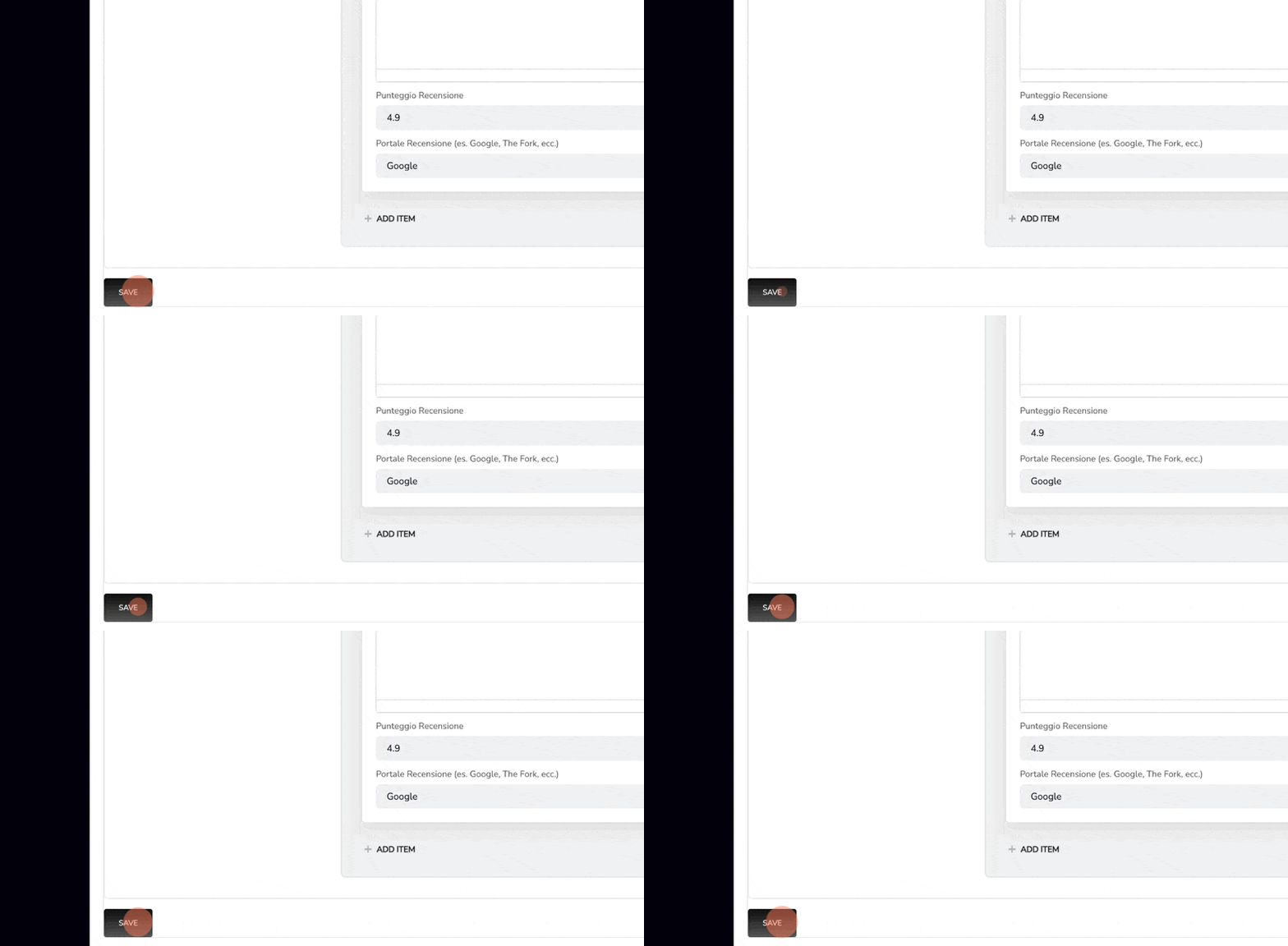
Scorri in basso e clicca su "ADD ITEM"
Scorri verso il basso nel pannello di configurazione finché non vedi la scritta + ADD ITEM, fai click per aggiungere una nuova recensione.
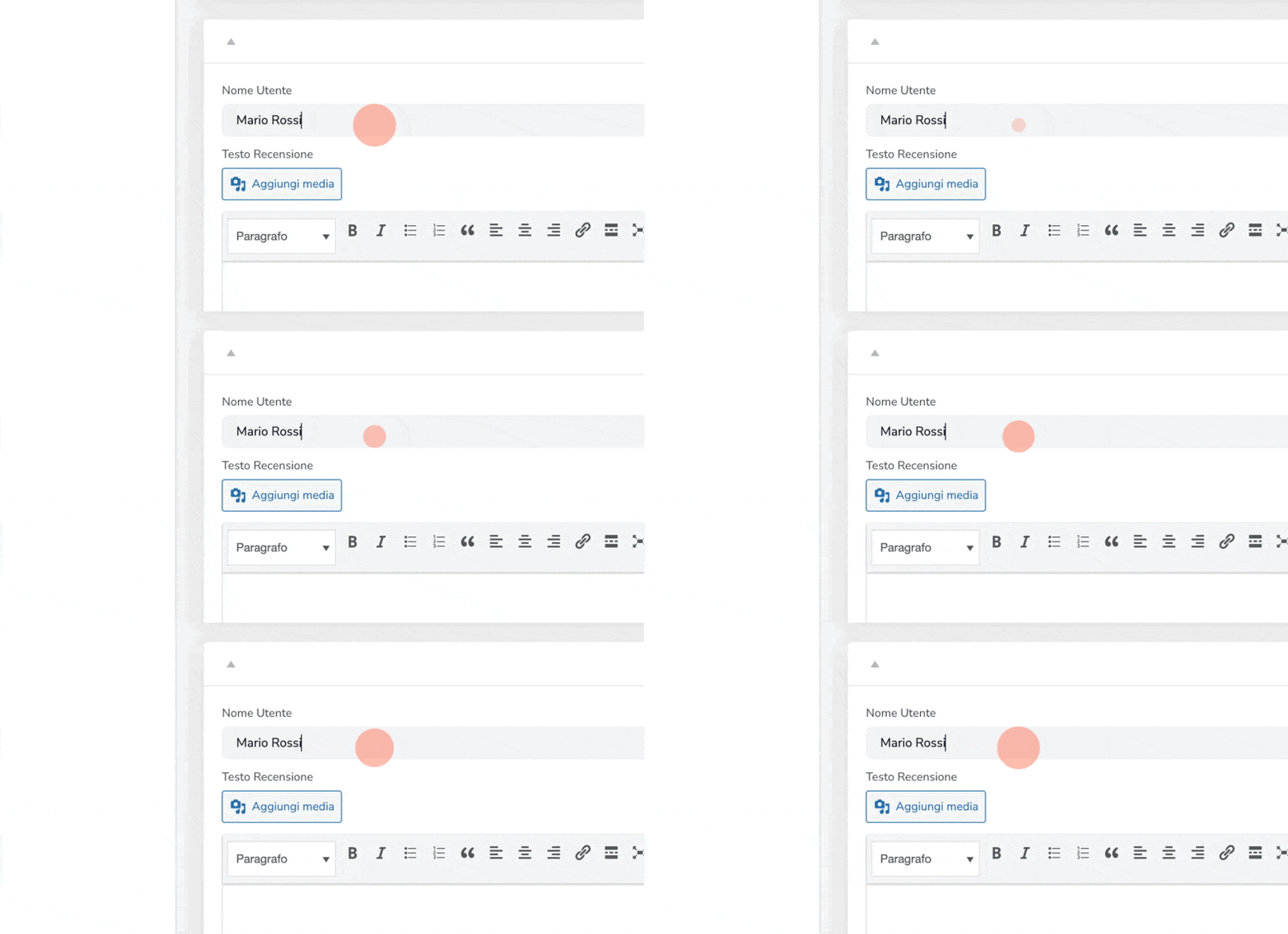
5
Scrivi il nome dell'utente
Scrivi il nome dell’utente che ha lasciato la recensione al tuo locale.
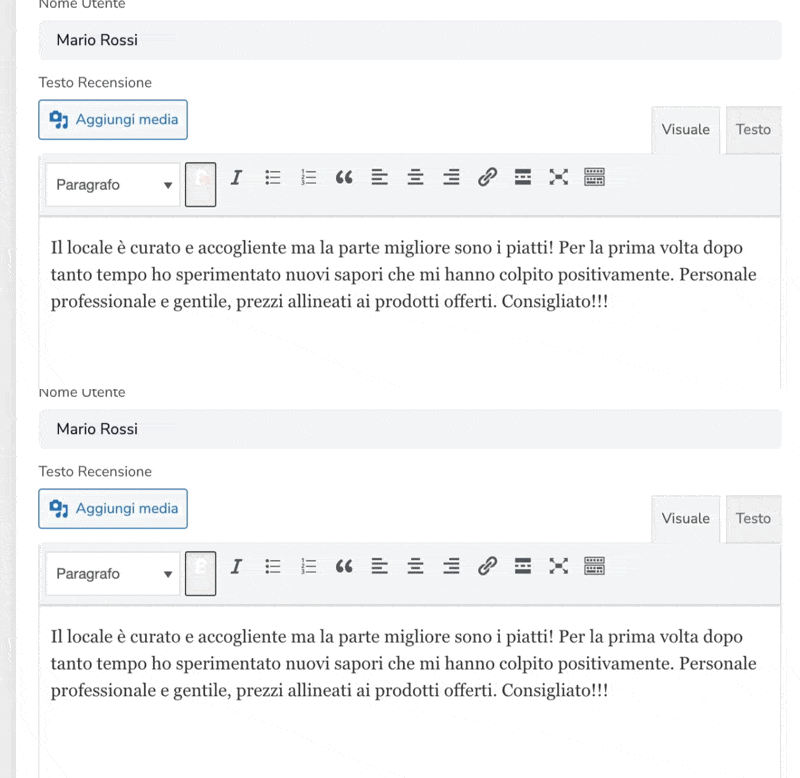
6
Inserisci la recensione
Inserisci la recensione che hai ricevuto dall’utente e che vuoi aggiungere al tuo sito web.
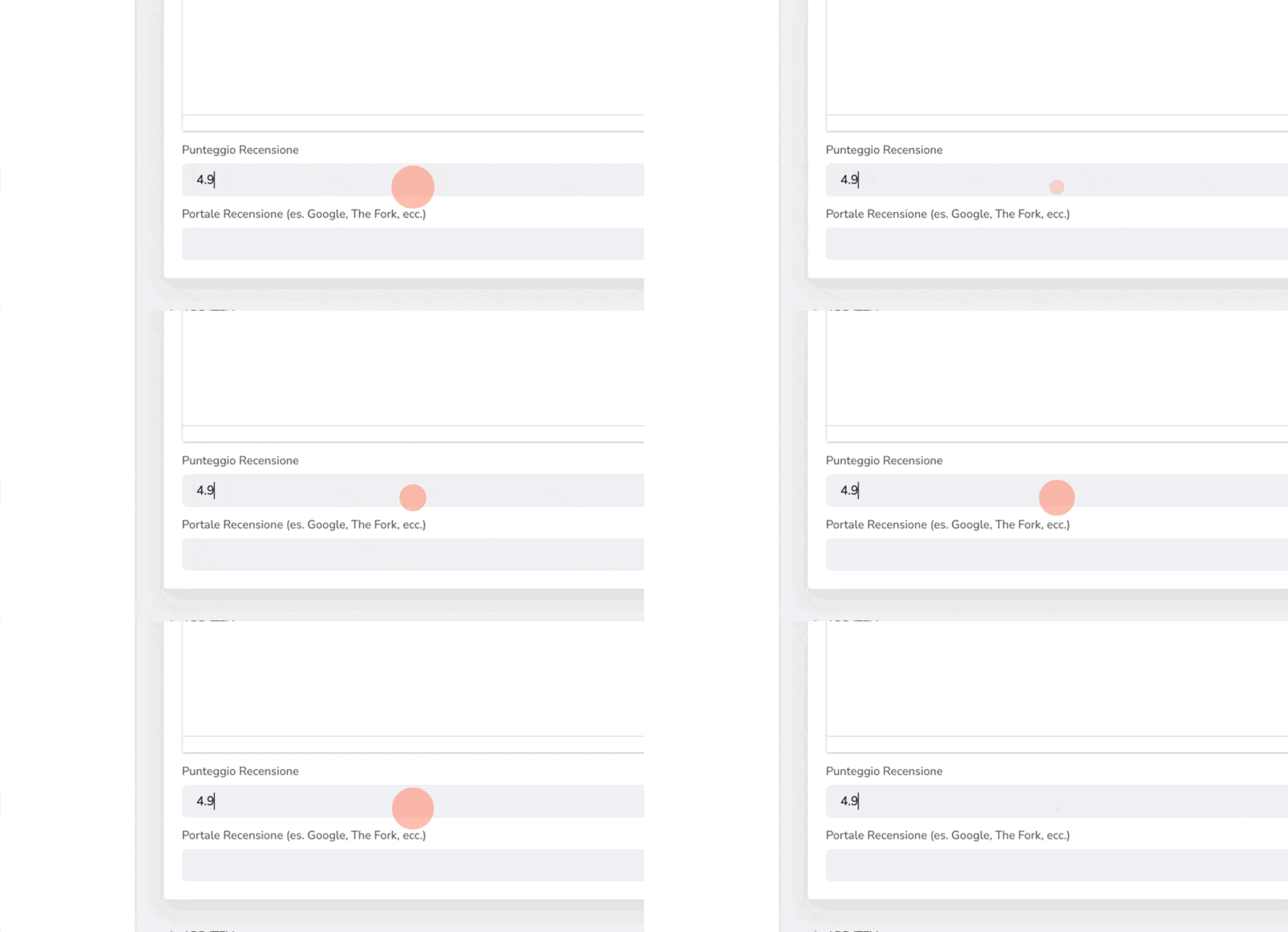
7
Inserisci il punteggio della recensione
Inserisci il punteggio che ti ha lasciato l’utente all’interno della recensione.
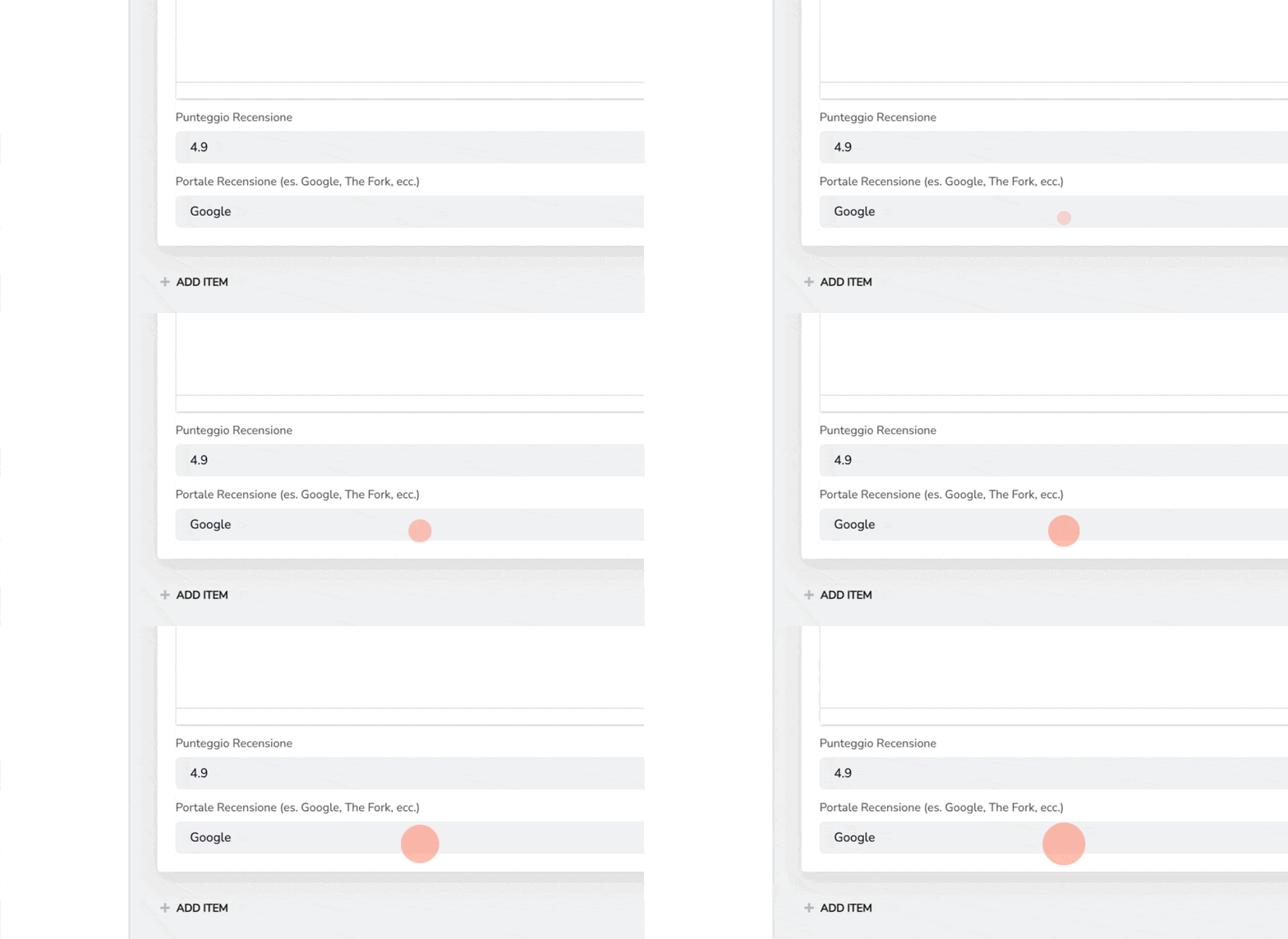
8
Inserisci il nome della piattaforma
Inserisci il nome della piattaforma in cui hai ricevuto la recensione che stai aggiungendo al tuo sito web. (es. Google My Business, The Fork, ecc.)
9
Fai click su "SAVE"
Fai click su SAVE per confermare i dati inseriti e aggiungere la recensione al tuo sito web.
10
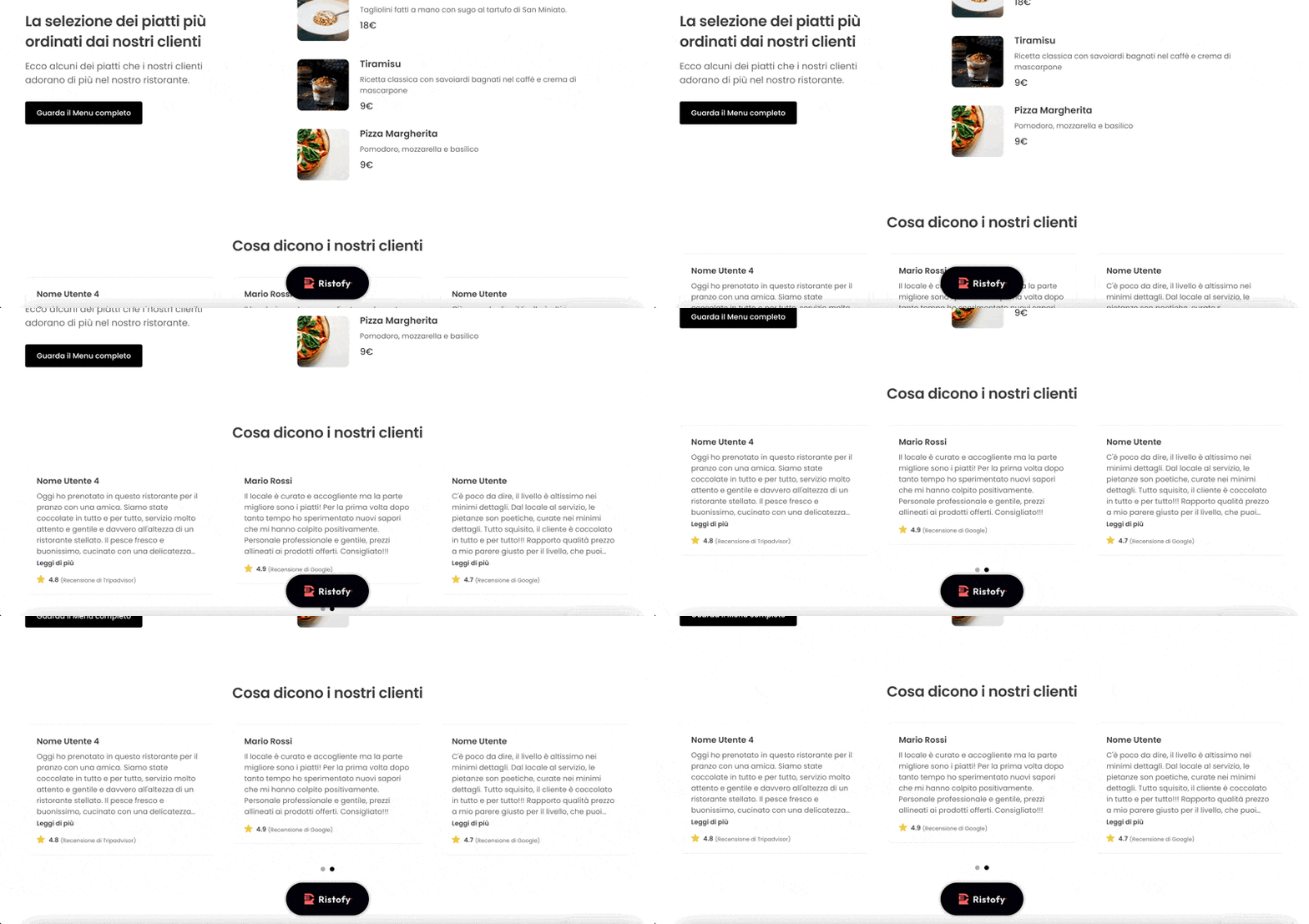
Verifica che la recensione sia stata inserita correttamente
Visita il tuo sito web e controlla che la recensione appena aggiunta sia visualizzata correttamente.
1
Accedi al pannello di controllo
Accedi al pannello di controllo del tuo sito web.
2
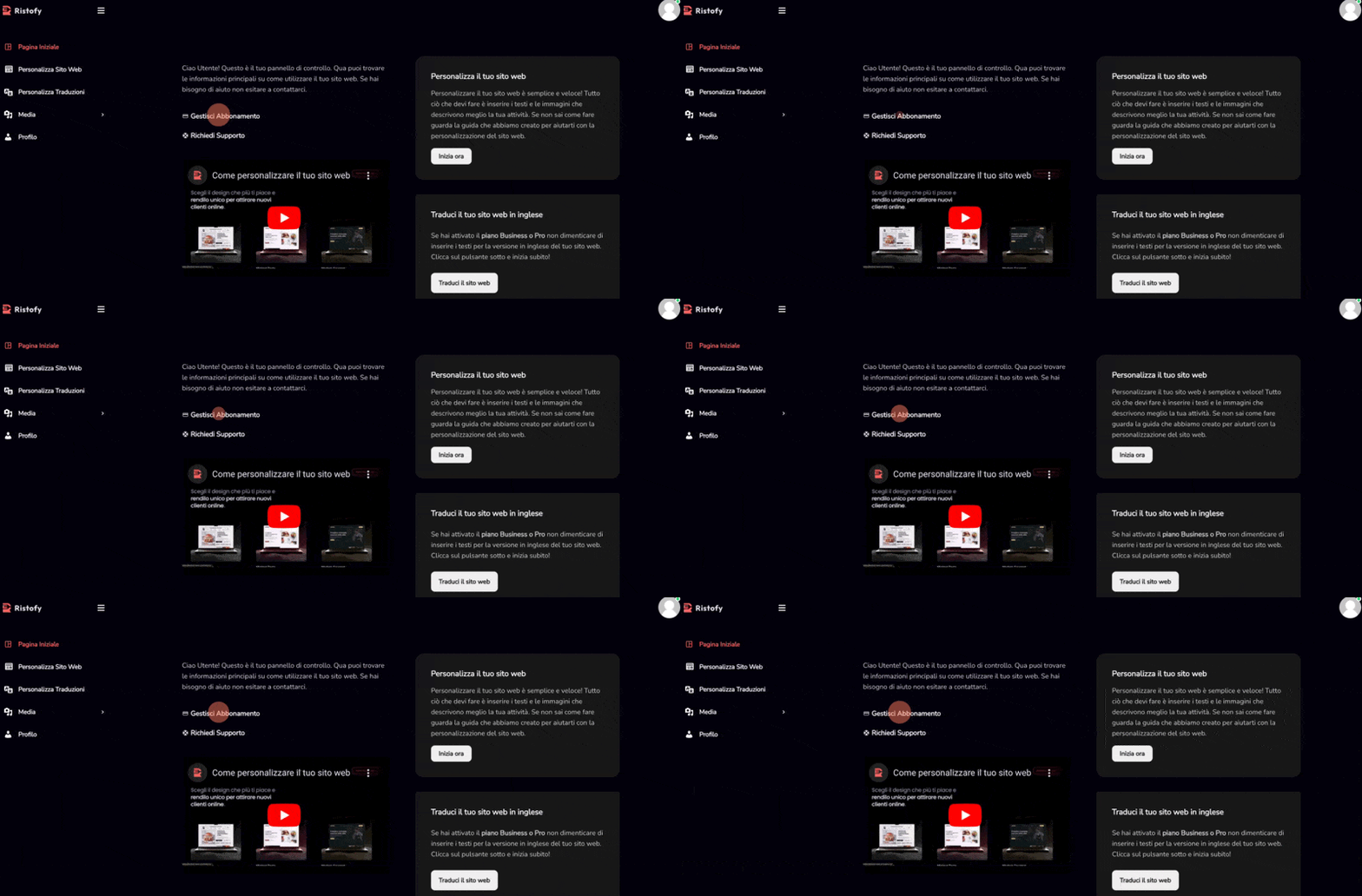
Fai click su "Gestisci Abbonamento"
Clicca sulla voce Gestisci Abbonamento nella pagina iniziale.
3
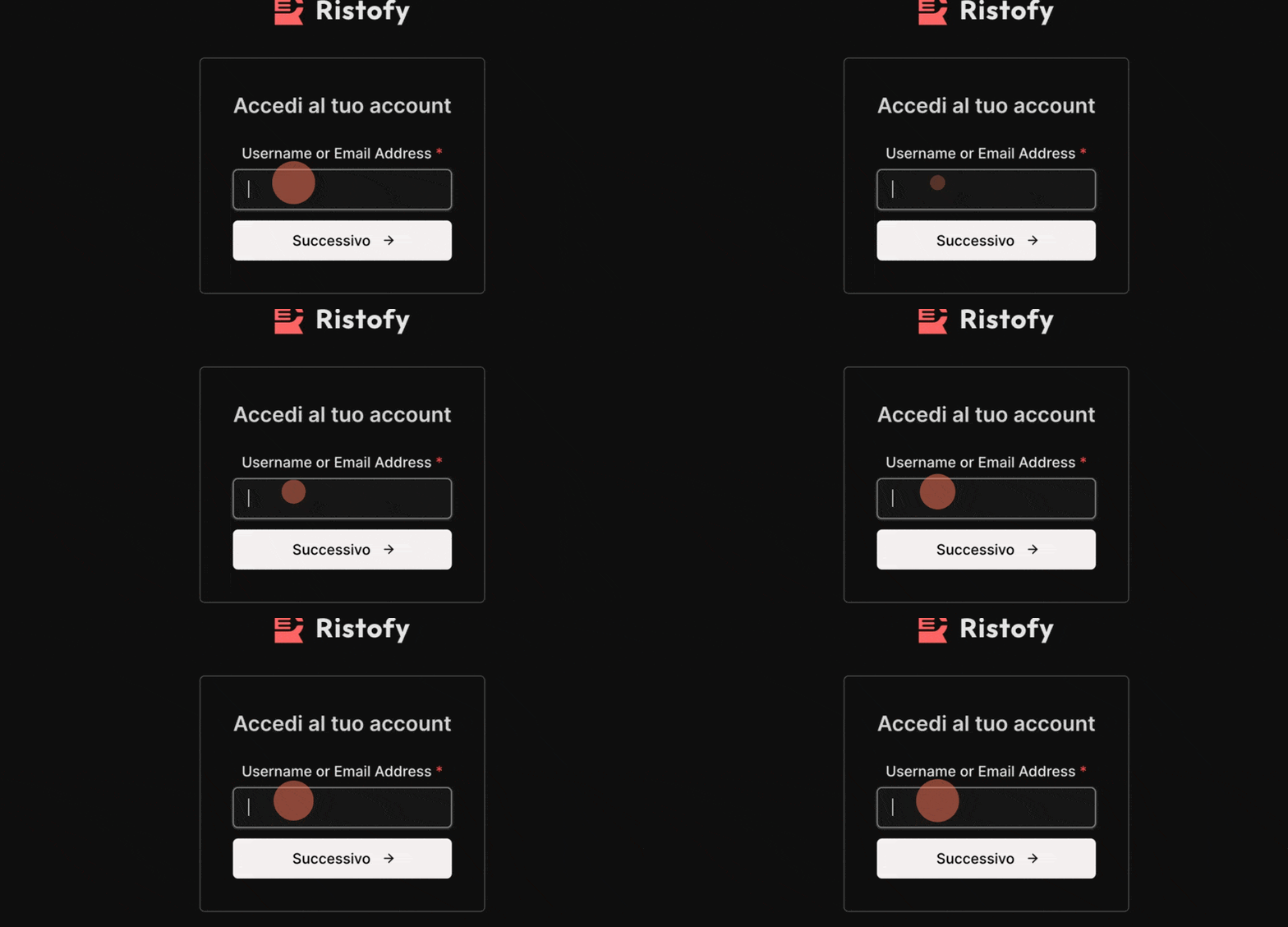
Inserisci il tuo indirizzo email
Inserisci l’indirizzo email che hai utilizzato per effettuare l’abbonamento a Ristofy.
4
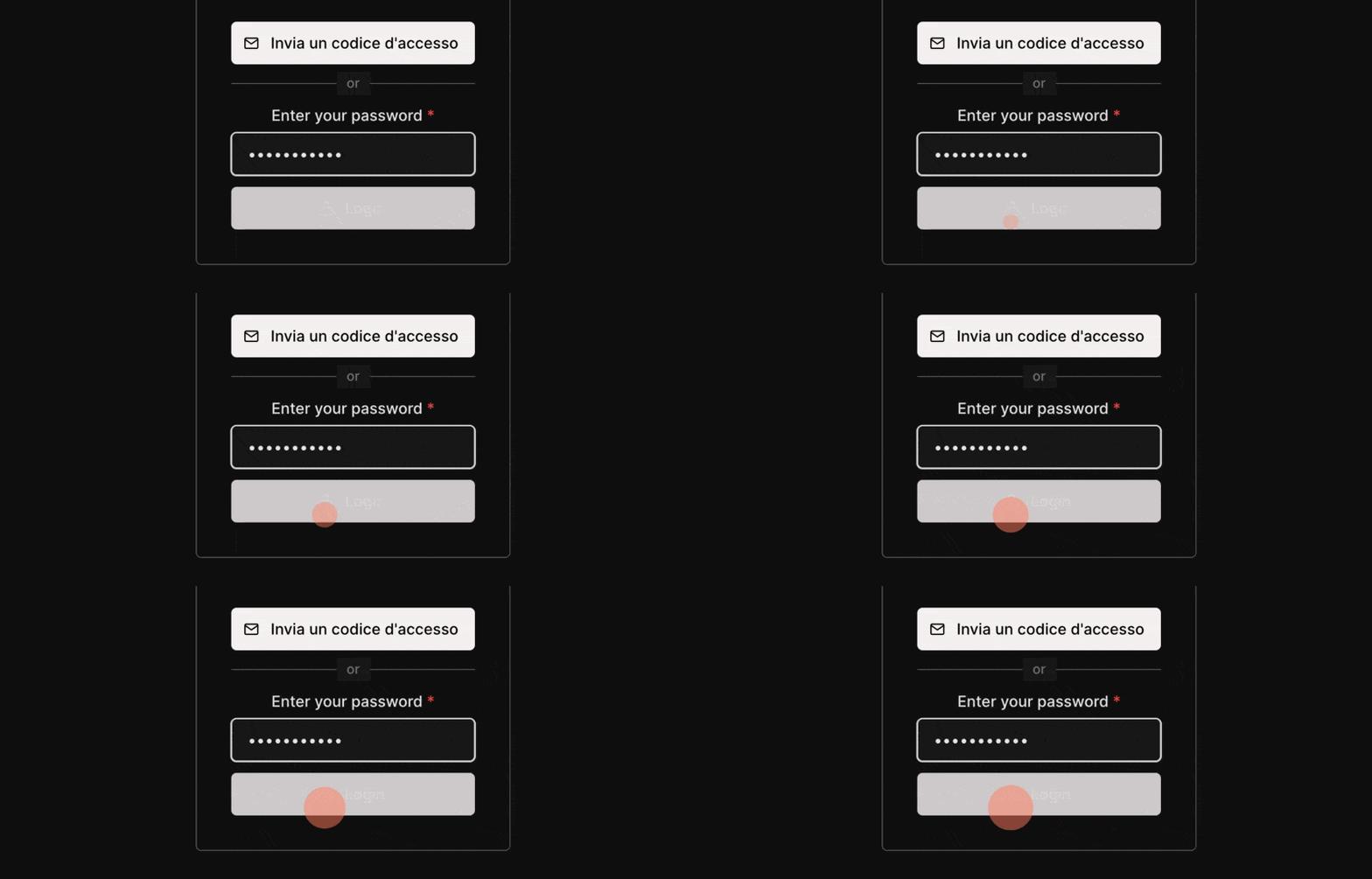
Inserisci la tua password
Inserisci la password che hai impostato al primo accesso nell’area riservata. Se non hai una password utilizza il pulsante Invia un codice di accesso per ricevere tramite email un codice temporaneo che ti permette di effettuare l’accesso senza password.
1
Accedi all'Area Utente
Accedi alla tua Area Utente, se non sai come fare segui la guida che trovi nella documentazione sotto GESTISCI IL TUO ABBONAMENTO.
2
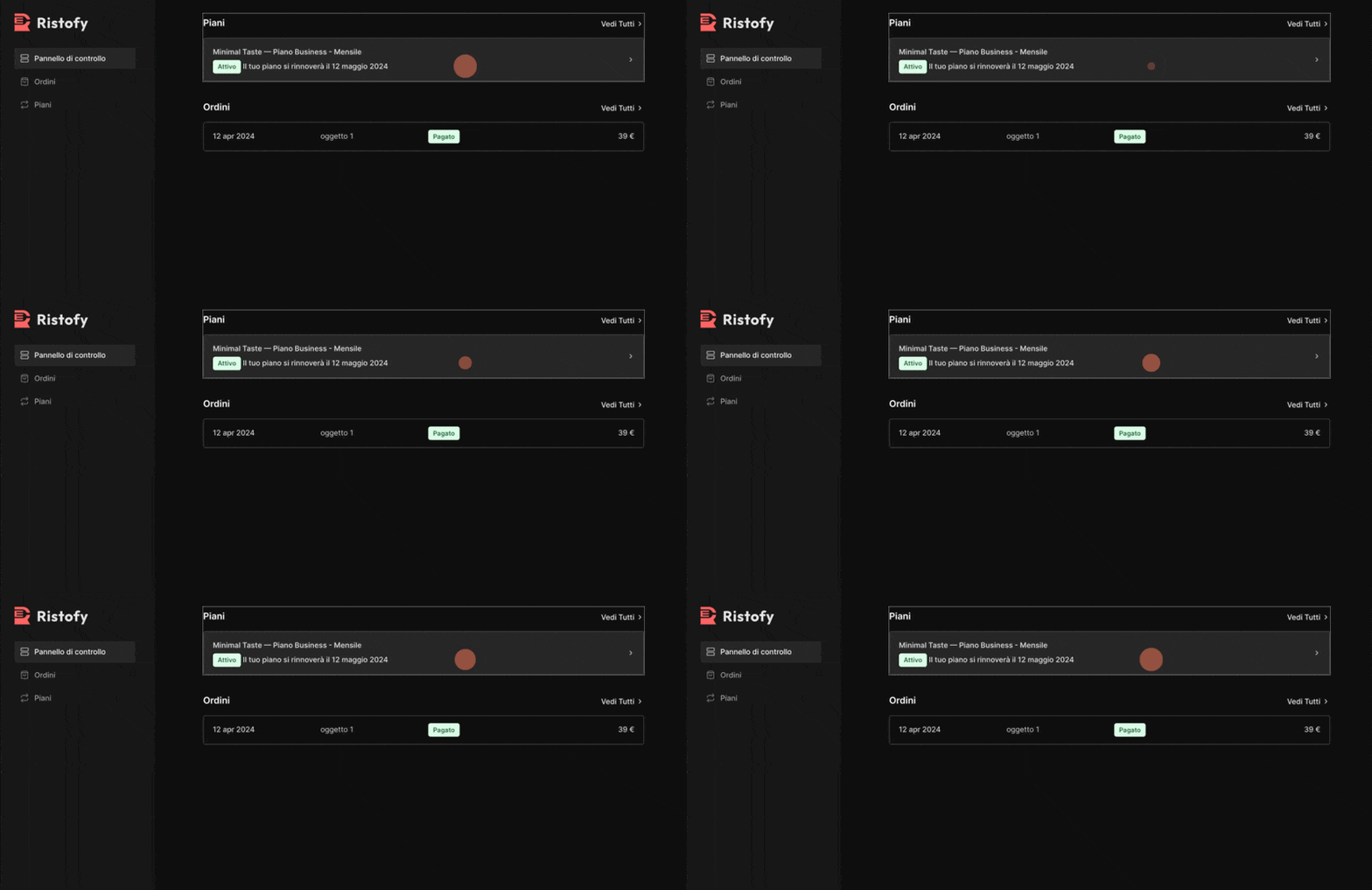
Fai Click sul tuo piano
Fai click sul tuo piano che trovi nella schermata all’interno dell’area utente.
3
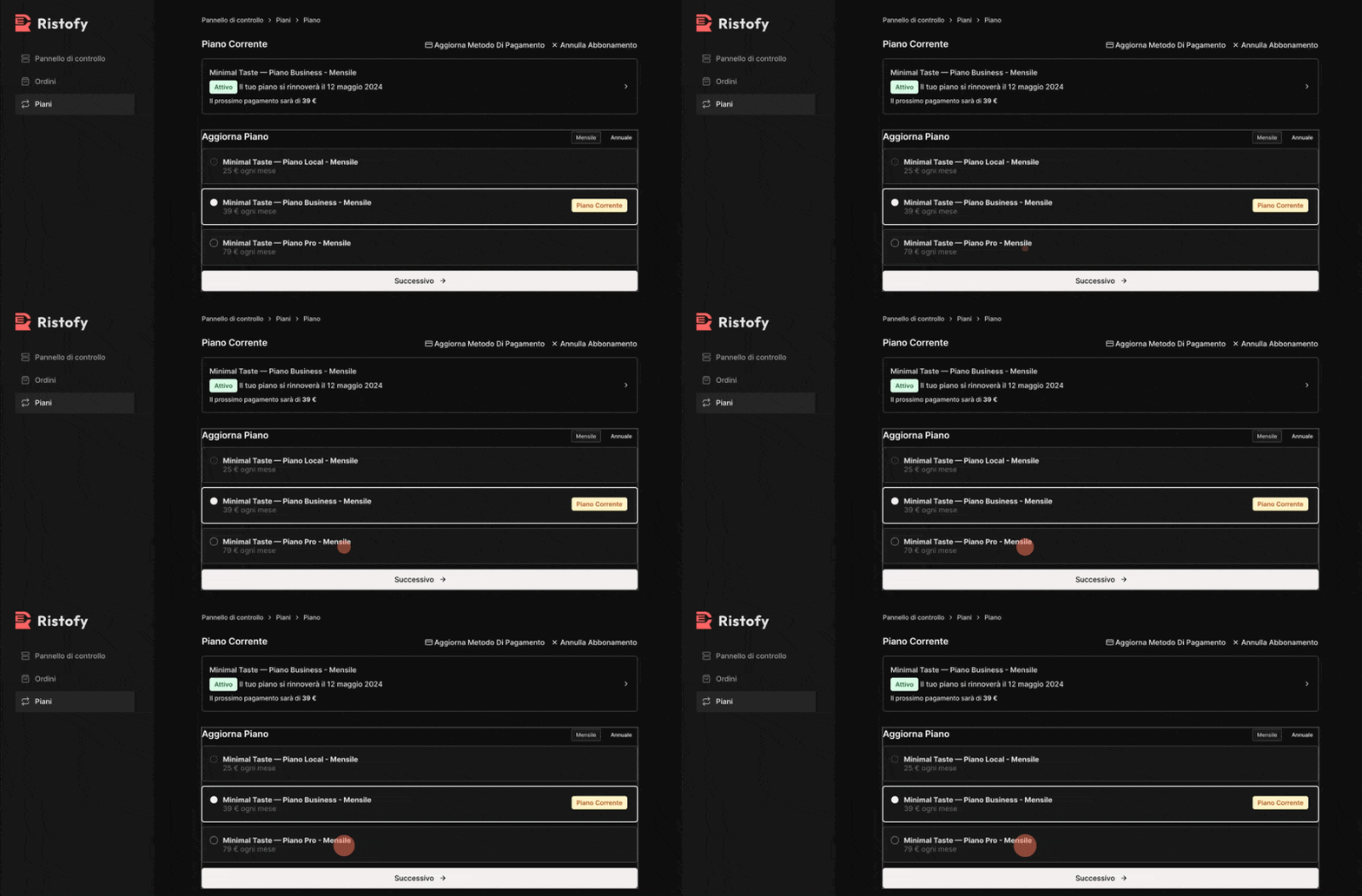
Seleziona il nuovo piano
Seleziona il piano che vuoi utilizzare per il tuo sito web.
4
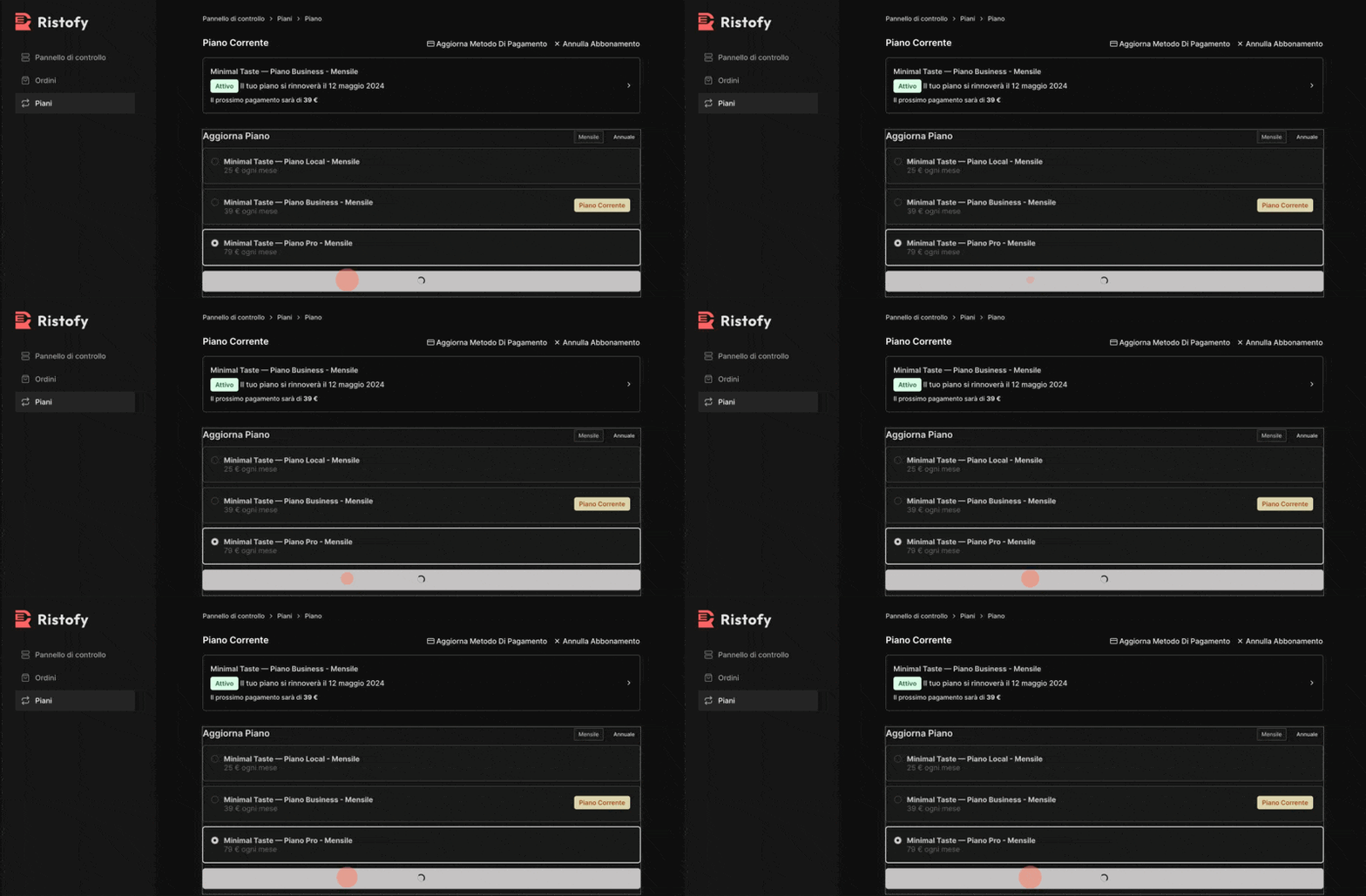
Fai Click sul pulsante "Successivo"
Clicca sul pulsante bianco nella parte bassa della pagina per passare alla schermata di riepilogo della modifica del piano.
5
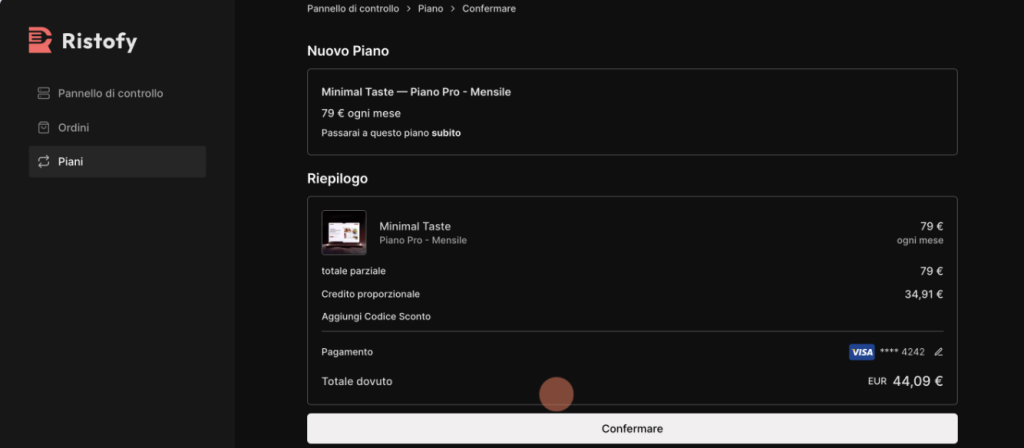
Conferma la modifica del piano
Controlla i dettagli della modifica e procedi con la variazione cliccando sul pulsante Confermare.
6
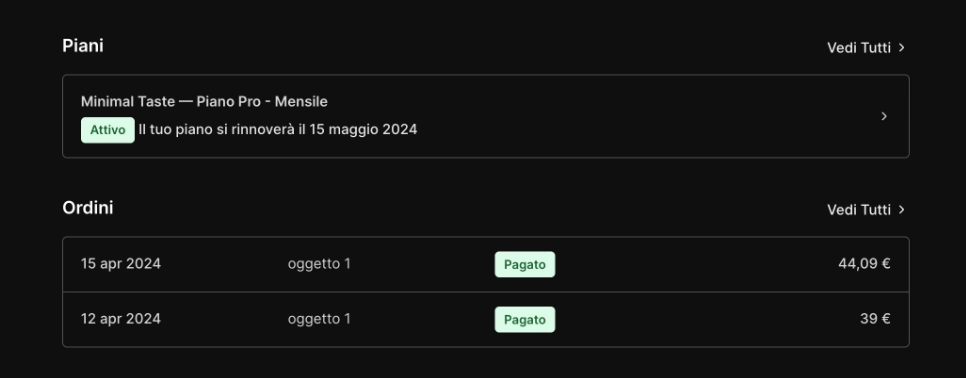
Verifica che sia stata eseguita la modifica
Se la variazione del piano è stata eseguita correttamente vedrai nell’area utente il nome del nuovo piano applicato al tuo abbonamento.
1
Accedi all'Area Utente
Accedi alla tua Area Utente, se non sai come fare segui la guida che trovi nella documentazione sotto GESTISCI IL TUO ABBONAMENTO.
2
Fai Click sul tuo piano
Fai click sul tuo piano che trovi nella schermata all’interno dell’area utente.
3
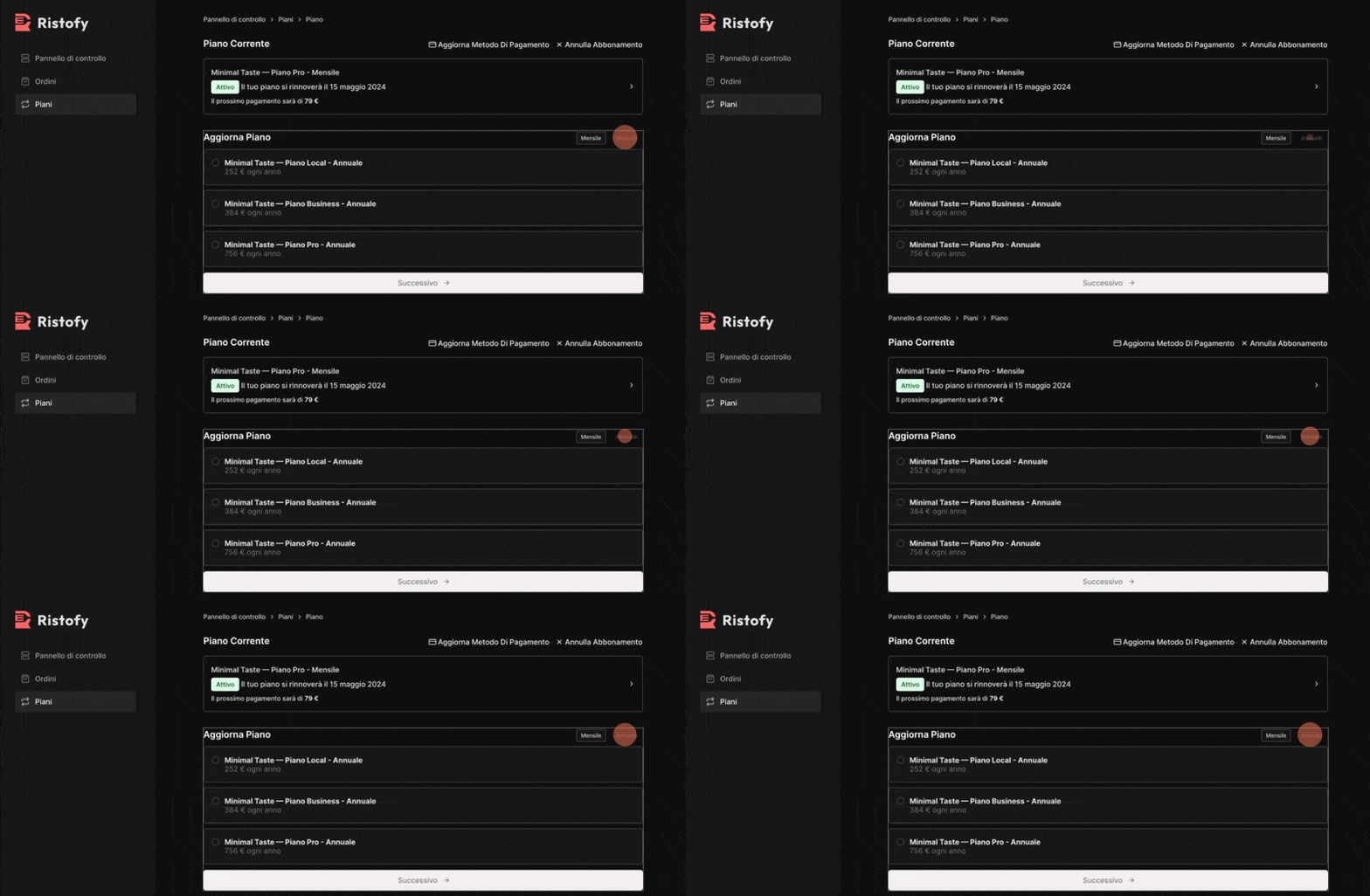
Fai Click su Annuale (o Mensile)
Clicca su Annuale per passare dal piano con rinnovo mensile al piano con rinnovo annuale.
4
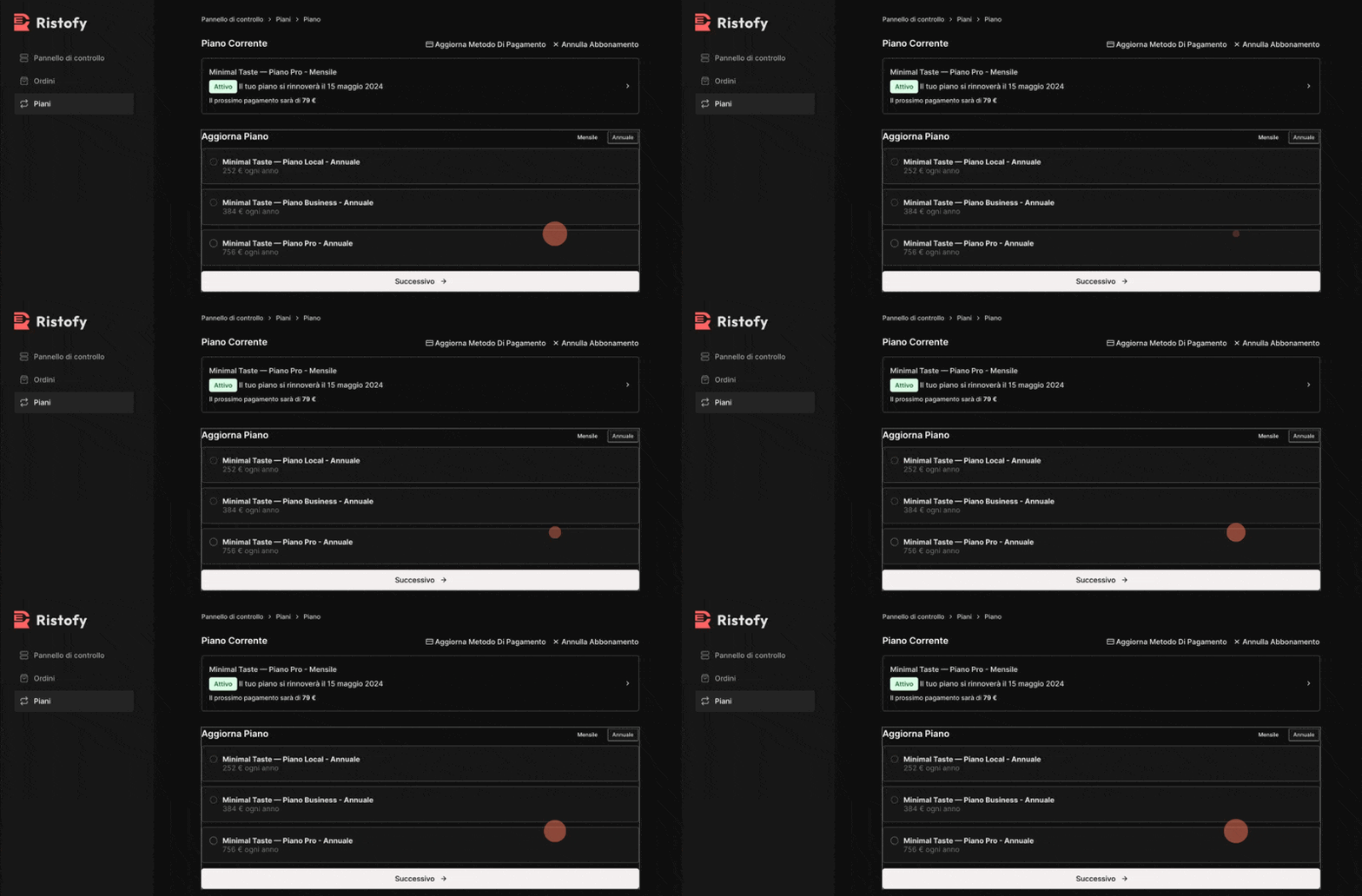
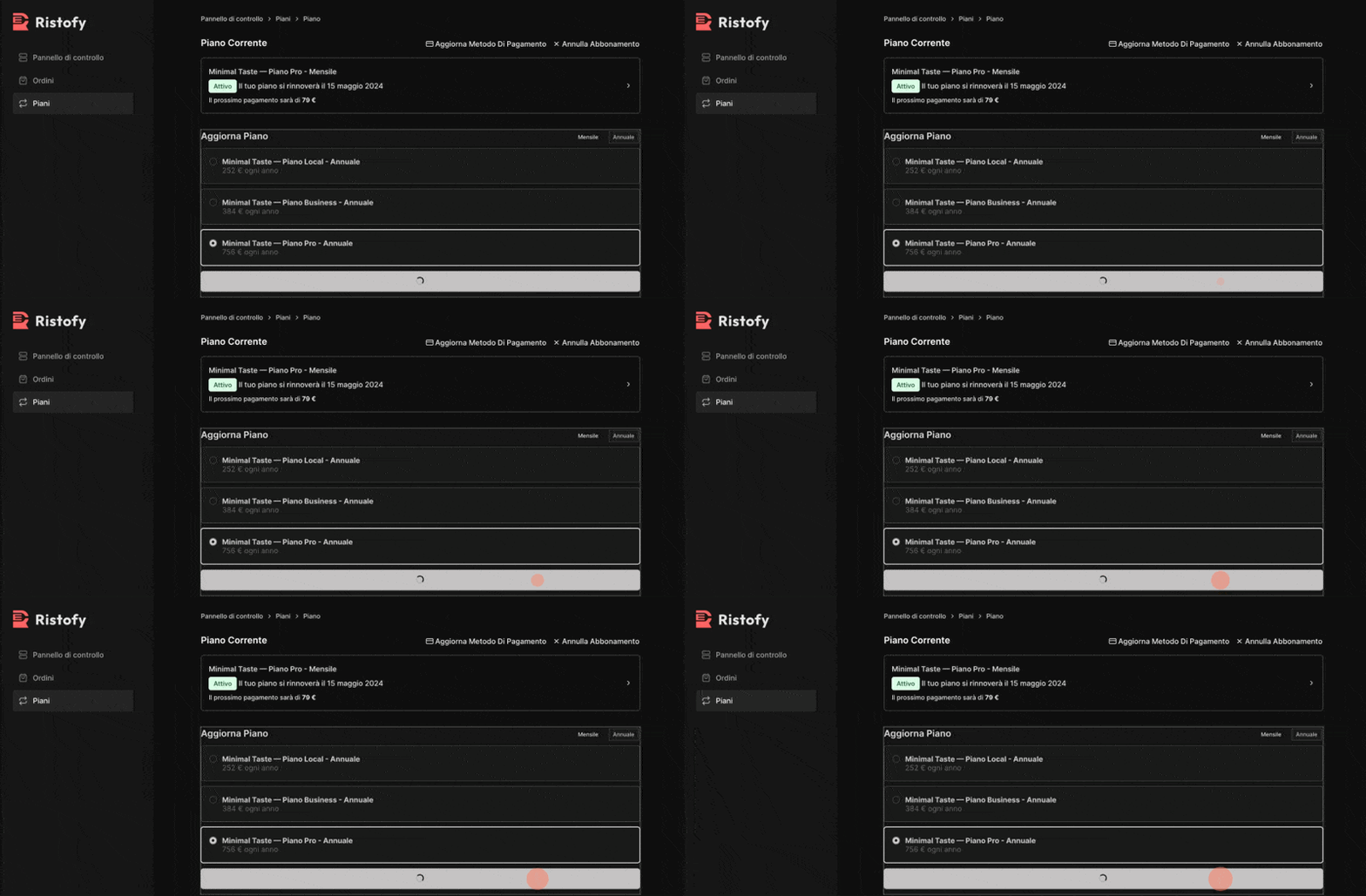
Seleziona il piano che preferisci
Seleziona il piano che hai attualmente attivo con fatturazione mensile oppur scegli uno degli altri piani disponibili.
5
Fai Click sul pulsante "Successivo"
Clicca sul pulsante bianco nella parte bassa della pagina per passare alla schermata di riepilogo della modifica del piano.
6
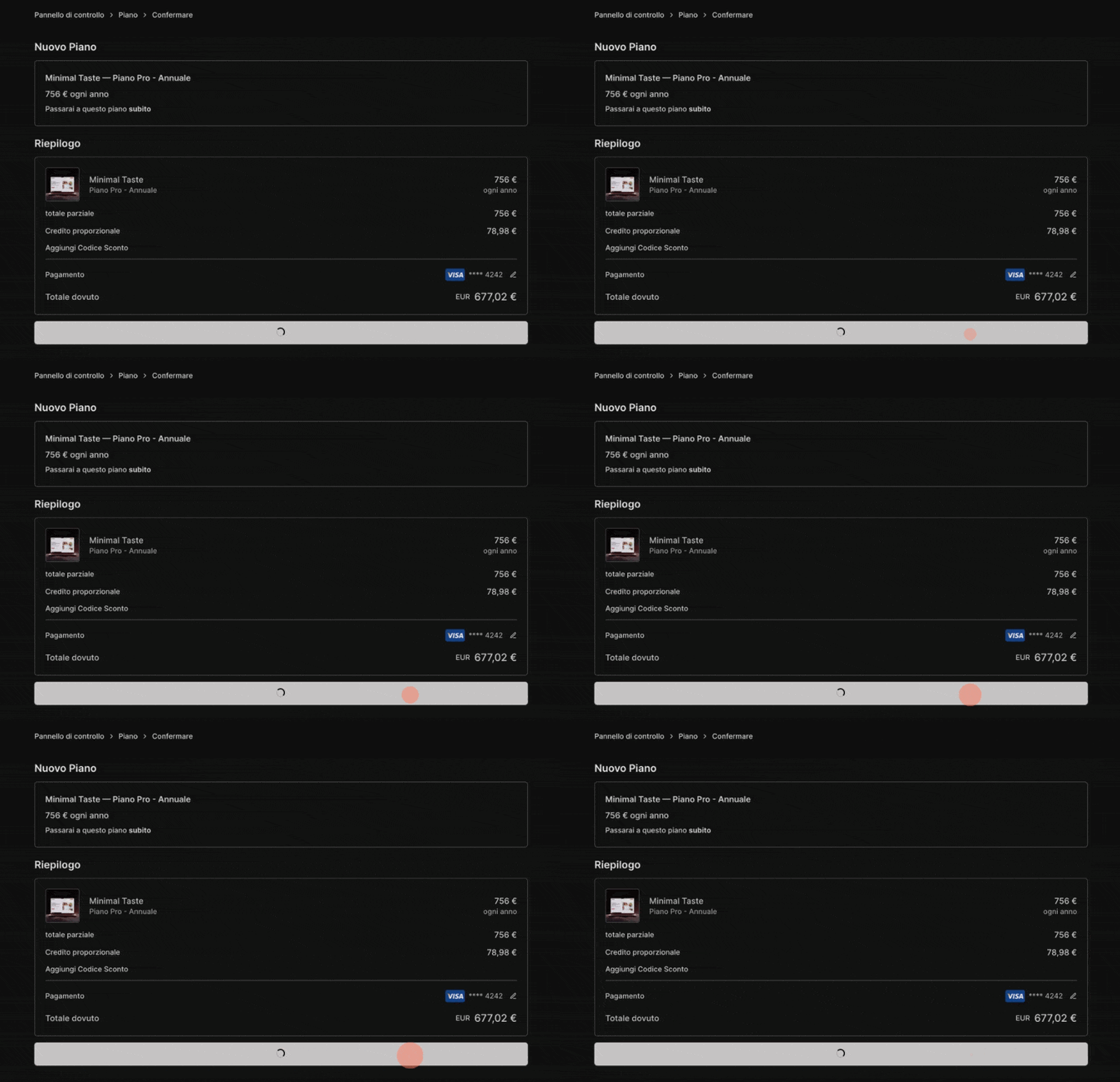
Conferma la modifica del piano
Controlla i dettagli della modifica e procedi con la variazione cliccando sul pulsante Confermare.
7
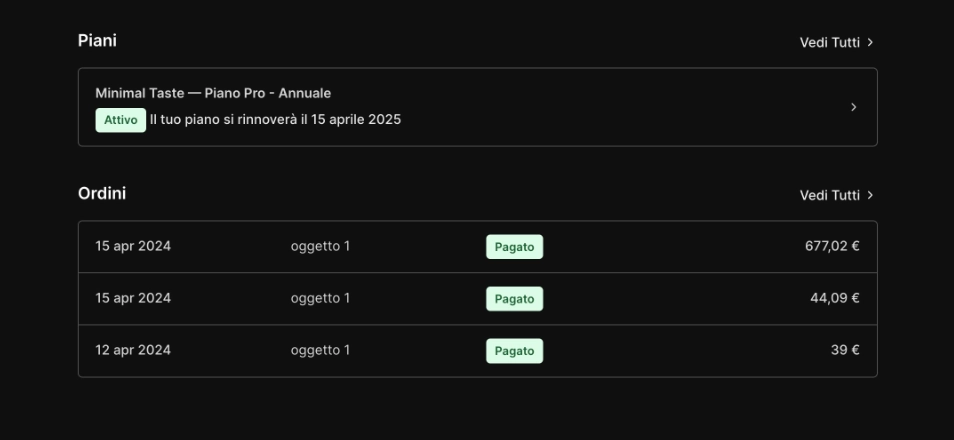
Verifica che sia stata eseguita la modifica
Se la variazione del piano è stata eseguita correttamente vedrai nell’area utente il nome del nuovo piano applicato al tuo abbonamento.
1
Accedi all'Area Utente
Accedi alla tua Area Utente, se non sai come fare segui la guida che trovi nella documentazione sotto GESTISCI IL TUO ABBONAMENTO.
2
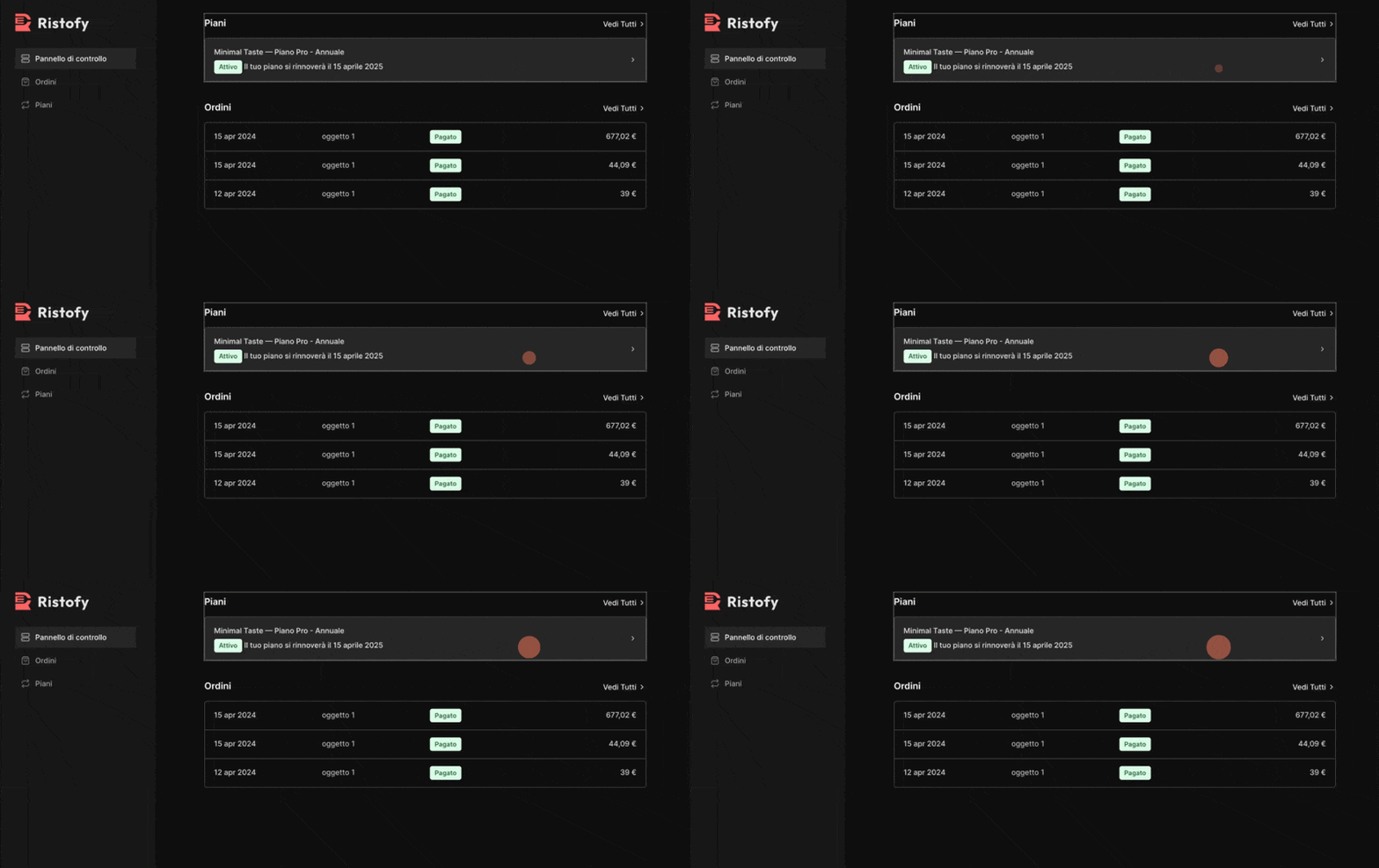
Fai Click sul tuo piano
Fai click sul tuo piano che trovi nella schermata all’interno dell’area utente.
3
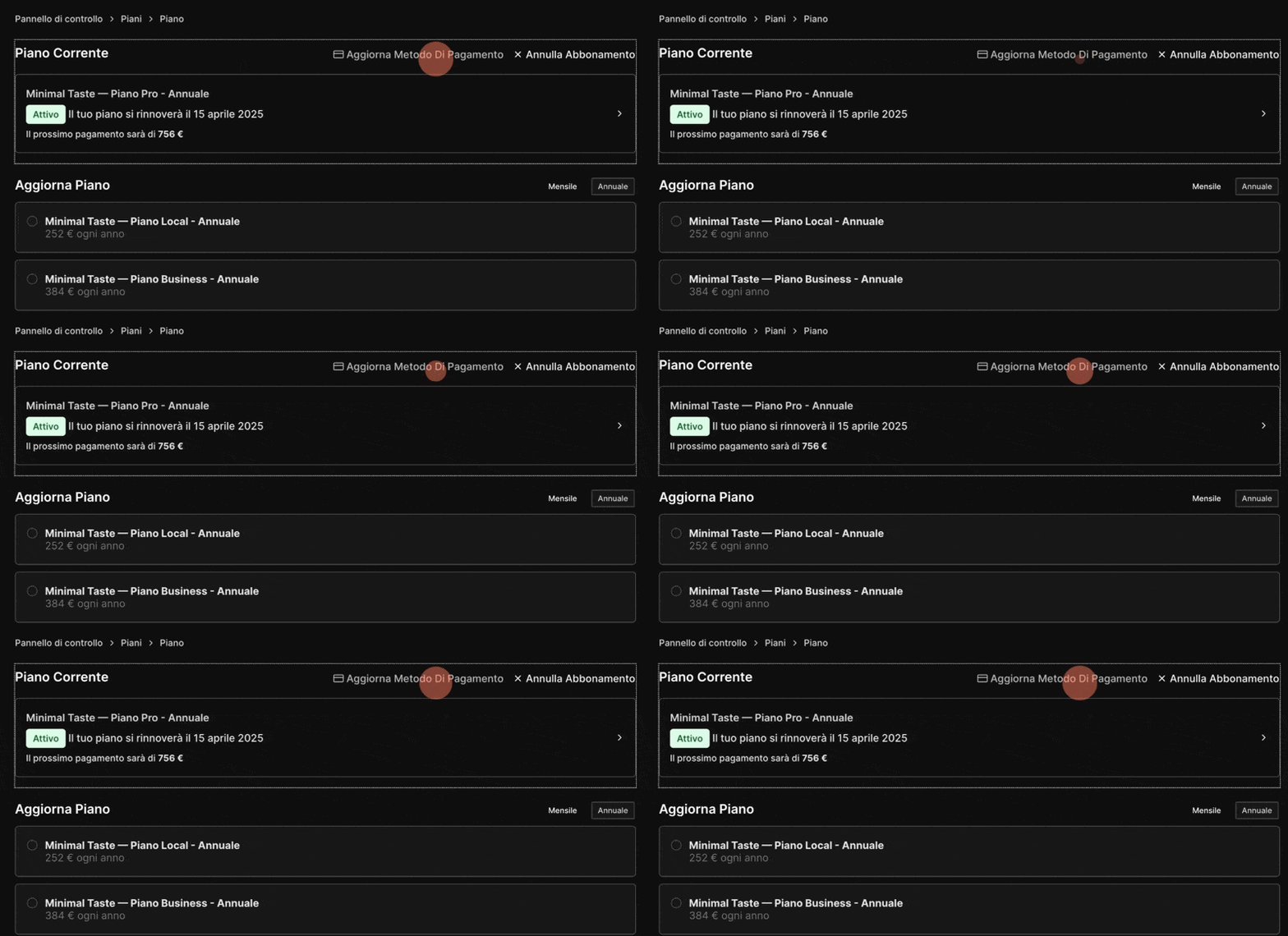
Fai Click su Aggiorna Metodo Di Pagamento
Clicca su Aggiorna Metodo Di Pagamento per modificare i dati della tua carta di credito o aggiungerne una nuova.
4
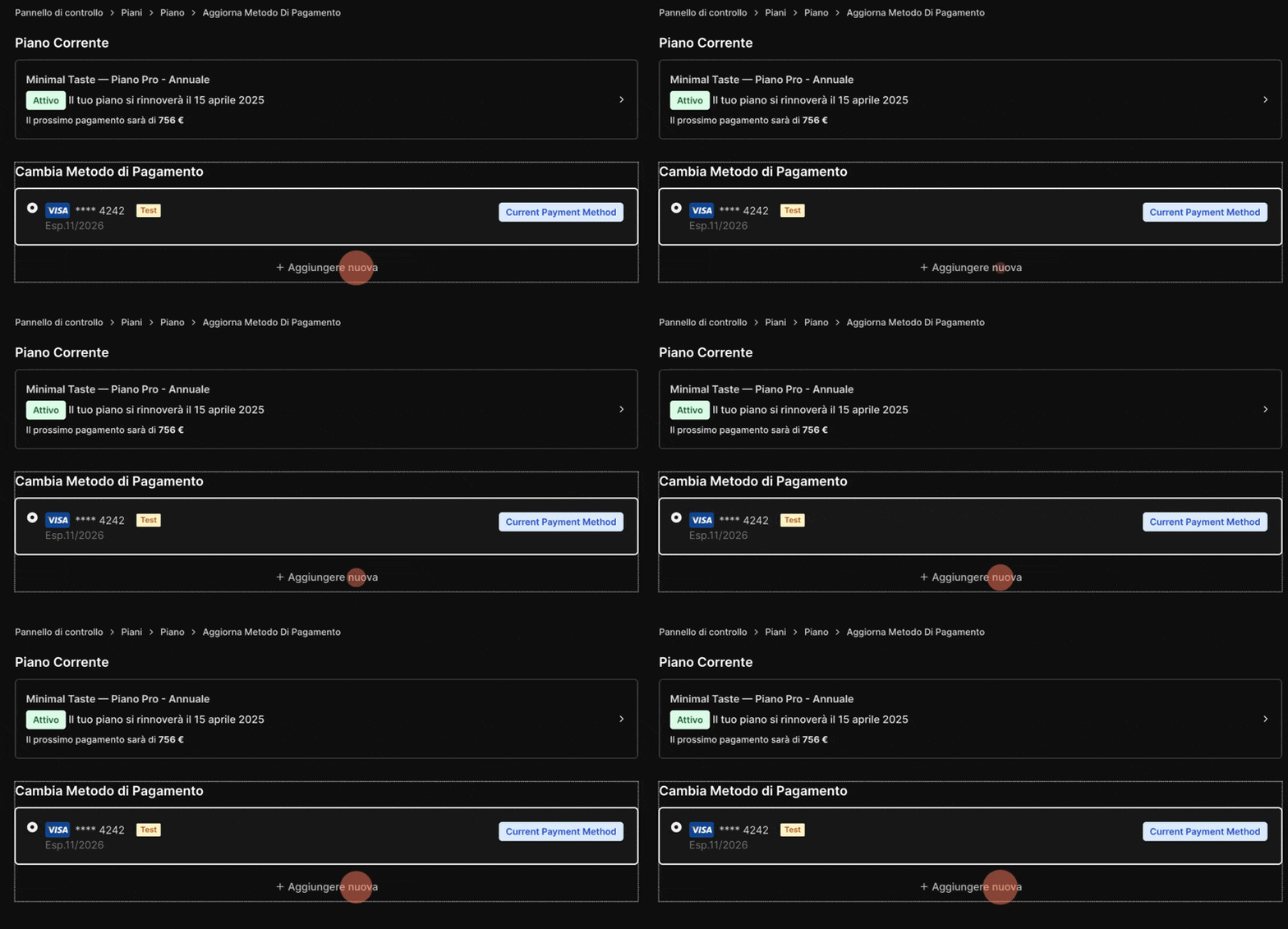
Fai Click su Aggiugere nuova
Clicca su Aggiungere nuova per inserire i dati di una nuova carta o per aggiornare quella attualmente in uso.
5
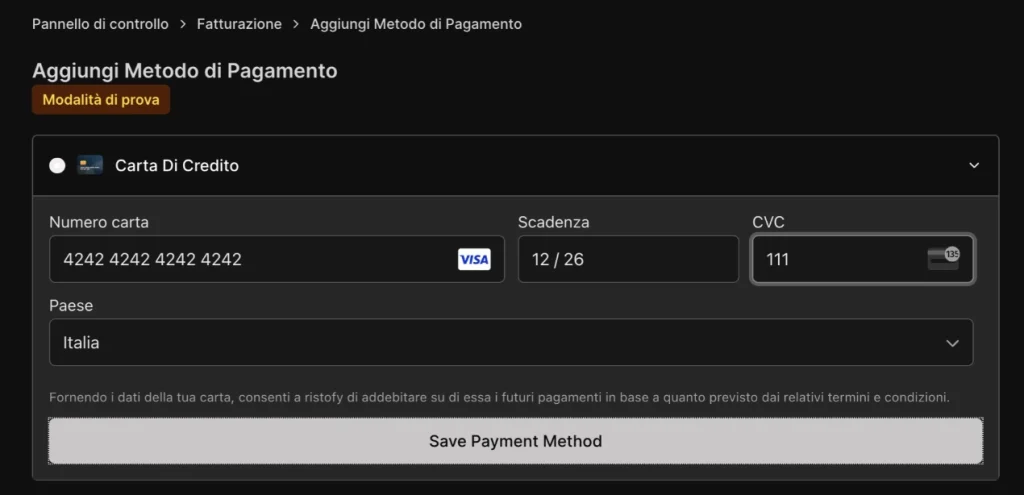
Inserisci i dati della nuova carta di credito
Inserisci correttamente i dati della nuova carta di credito.
6
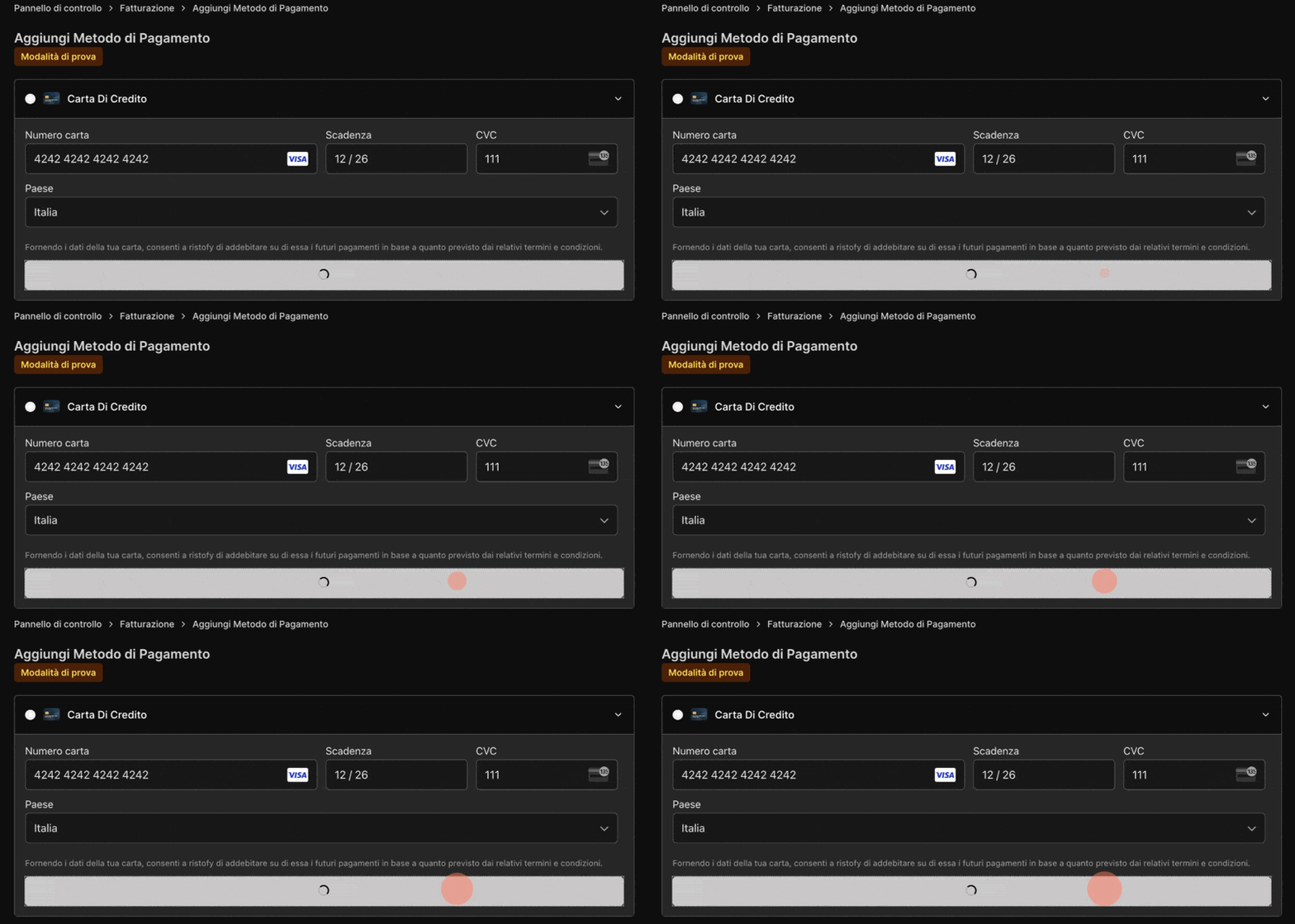
Fai Click su "Aggiungi Metodo di Pagamento"
Clicca sul pulsante Aggiungi Metodo di Pagamento per aggiungere la tua nuova carta di credito.
1
Accedi all'Area Utente
Accedi alla tua Area Utente, se non sai come fare segui la guida che trovi nella documentazione sotto GESTISCI IL TUO ABBONAMENTO.
2
Fai Click sul tuo piano
Fai click sul tuo piano che trovi nella schermata all’interno dell’area utente.
3
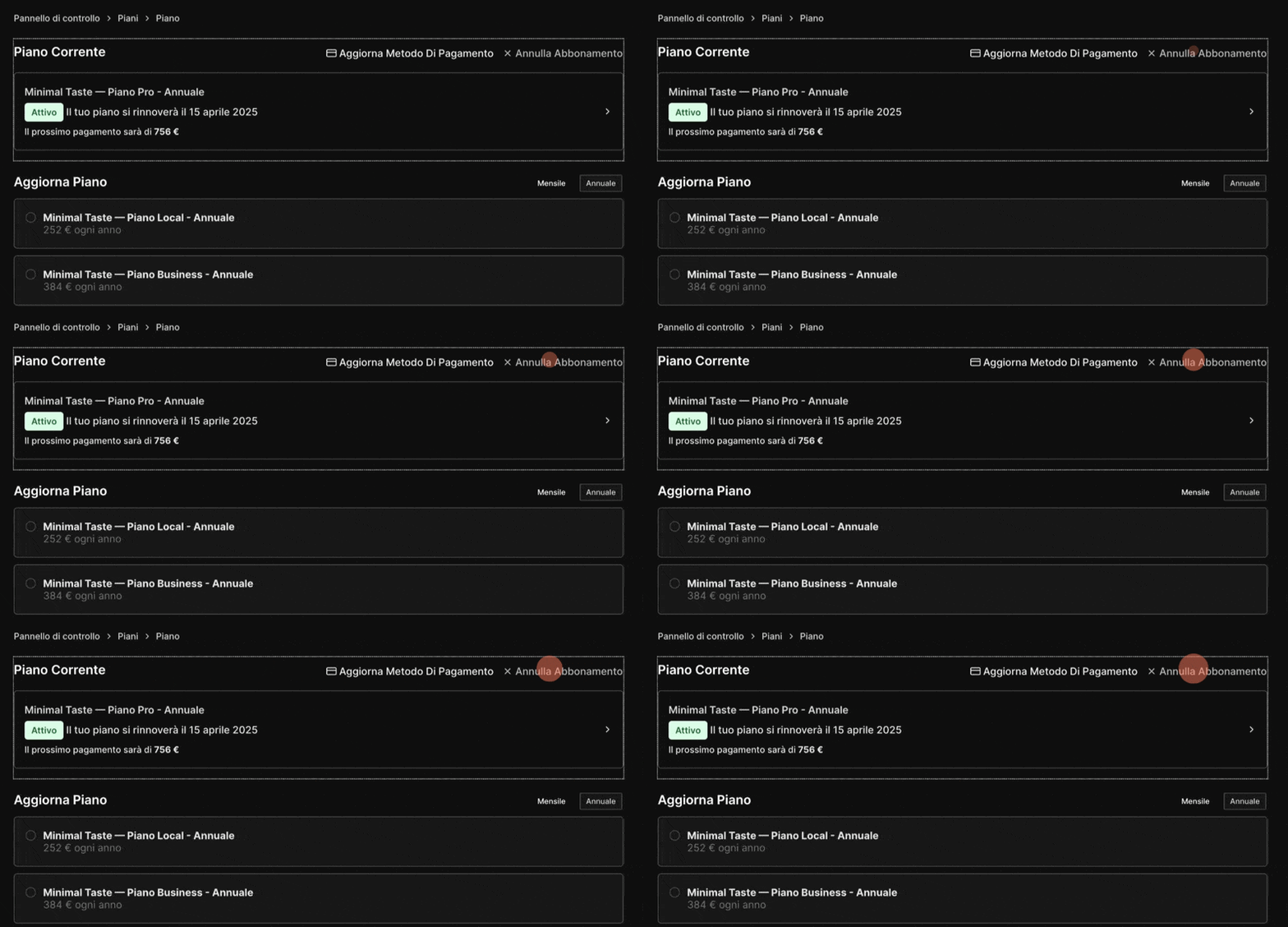
Fai click su "Annulla Abbonamento"
Clicca su Annulla Abbonamento per procedere con l’annullamento.
4
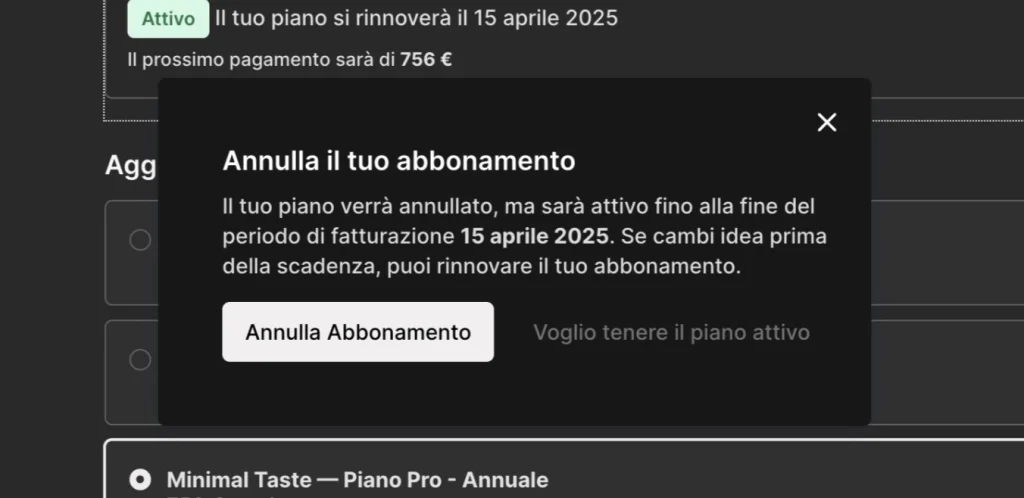
Conferma l'annullamento
Clicca su Annulla Abbonamento per confermare l’annullamento.
5
Controlla che l'annullamento sia stato eseguito
Se l’annullamento dell’abbonamento è stato eseguito correttamente vedrai la frase “Il tuo piano verrà cancellato il”. Riceverai anche una email che ti avviserà che il tuo abbonamento verrà cancellato al termine del periodo pagato.